



伟大无需多言!Dockhand 的功能将超越目前所有管理面板,未来必将成为 NAS 用户的最优选择。
不多吹,直接开始介绍功能,反正从今以后,我只推这个管理面板!
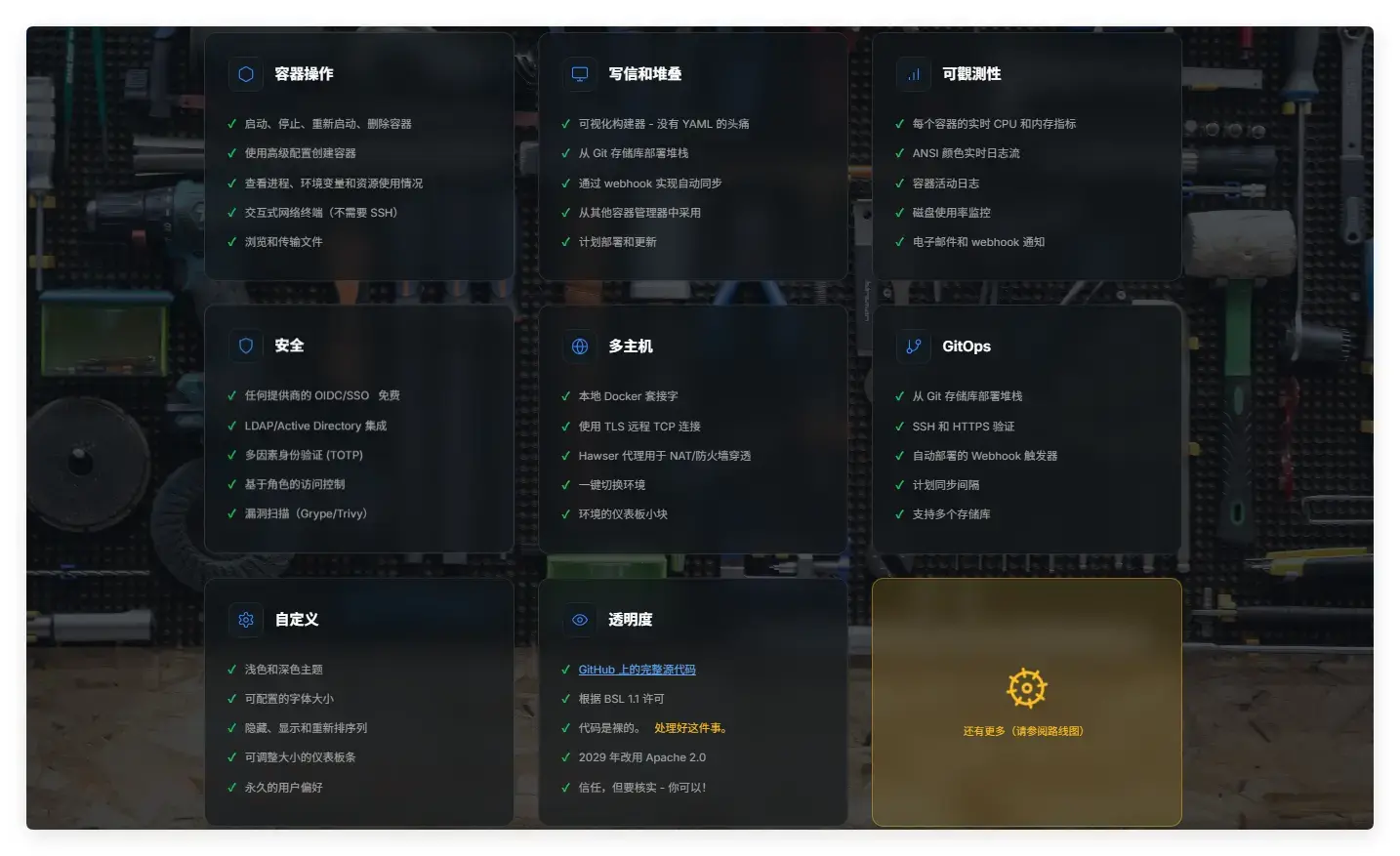
Dockhand 是一款现代化、高效的 Docker 管理应用,可提供实时容器管理、Compose 堆栈编排和多环境支持。
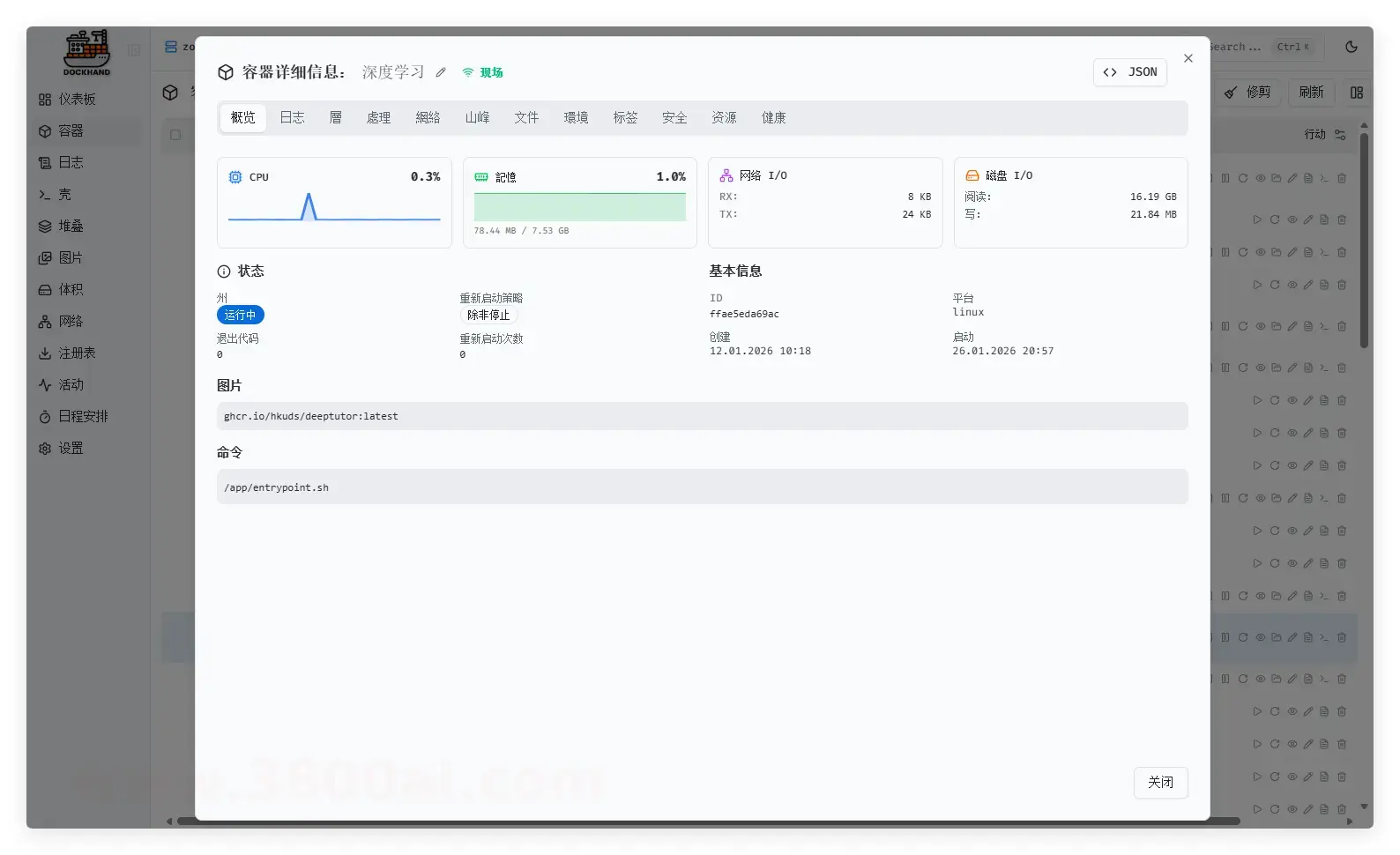
它有缺点吗?当然有,不支持中文。但是社群已在情愿,相信支持中文就在不久之后。
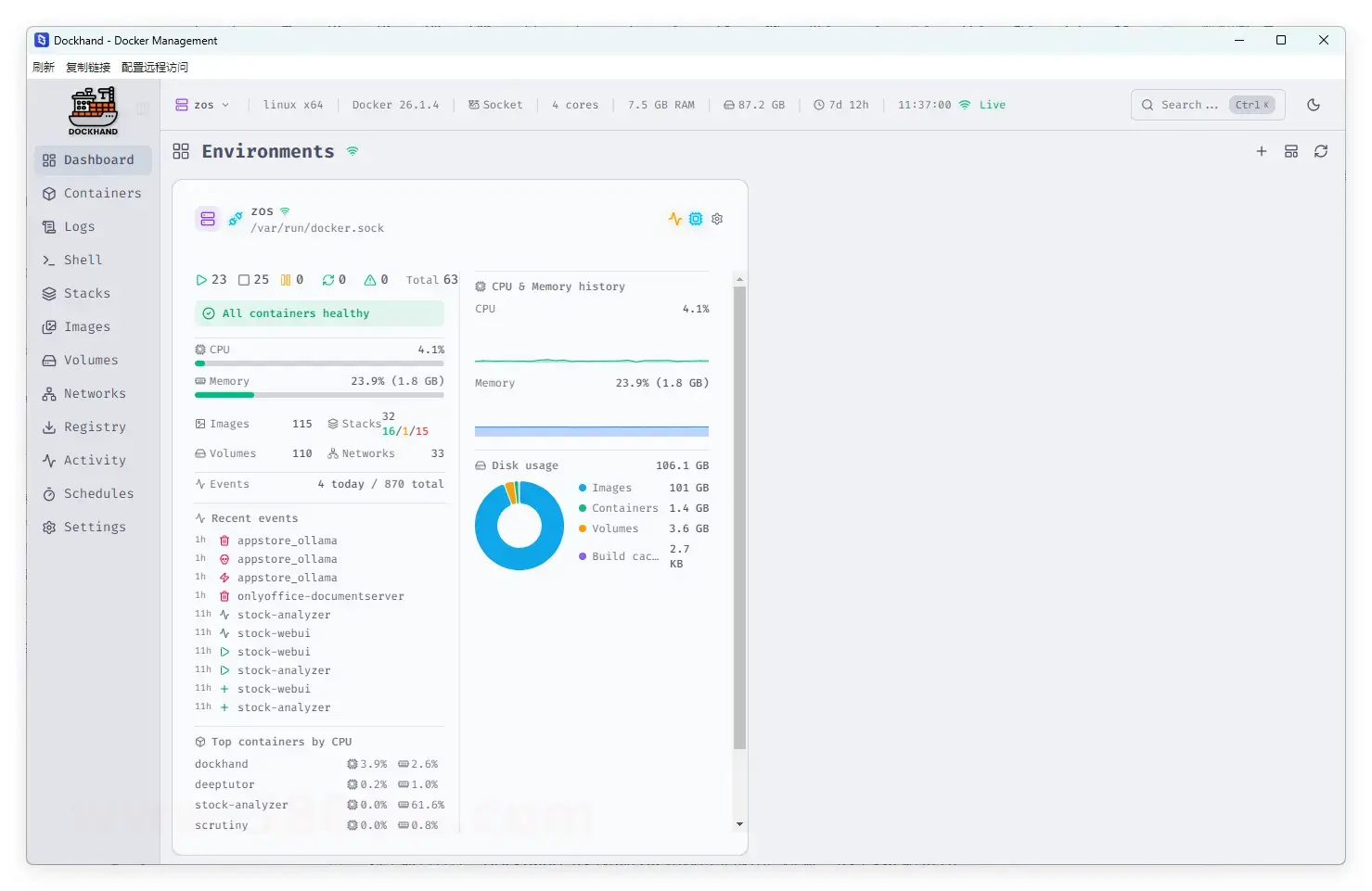
本次部署以极空间Z4 Pro为例。极空间的 ZOS 系统内置有一个强大的 docker 管理面板,支持容器、镜像、网络、Compose管理。如果你只是一个轻量化使用 docker 的 NAS 用户,那么使用 ZOS 内置的 docker 应用就足够了,它更简单、直观。
如果你像我一样对 docker 依赖性极高,并且需要同时管理多台设备的 docker ,那么部署 dockhand 则是一个很不错的选择。
一、神级功能盘点
作为一款 docker 管理工具,dockhand 几乎将所有的 docker.sock 功能都赋予了可视化。
寻常的容器管理、堆栈管理、镜像管理、卷管理、网络管理这些功能不仅完整,而且还拥有详细的状态和可视化图表,功能按钮更是丰富强大,可以说是我目前见过最给力的。
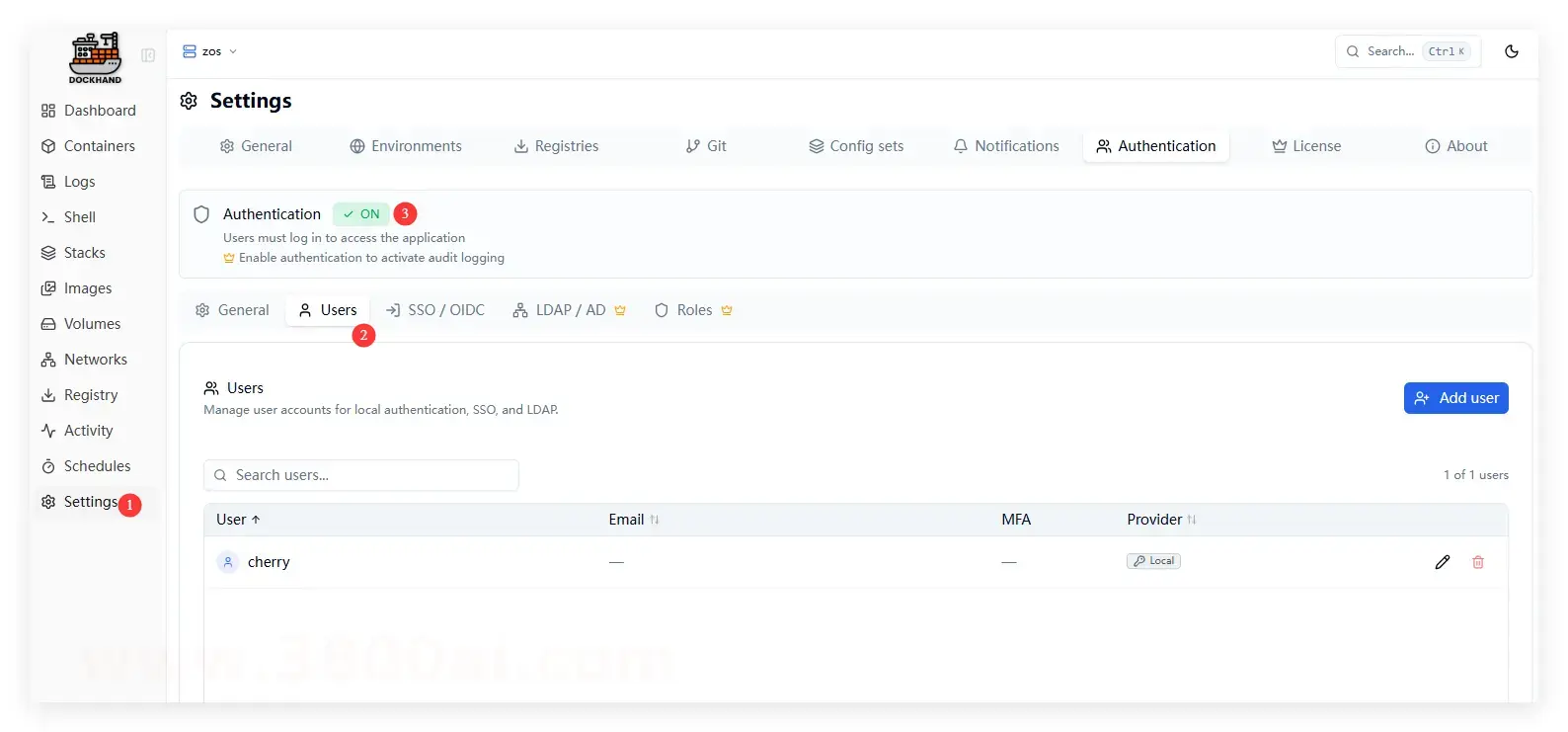
初次登录系统,是一个无用户的状态,请务必在设置里手动添加账号,并且开启用户鉴权。否则任意访问都可以查看到你的 docker ,不够安全。
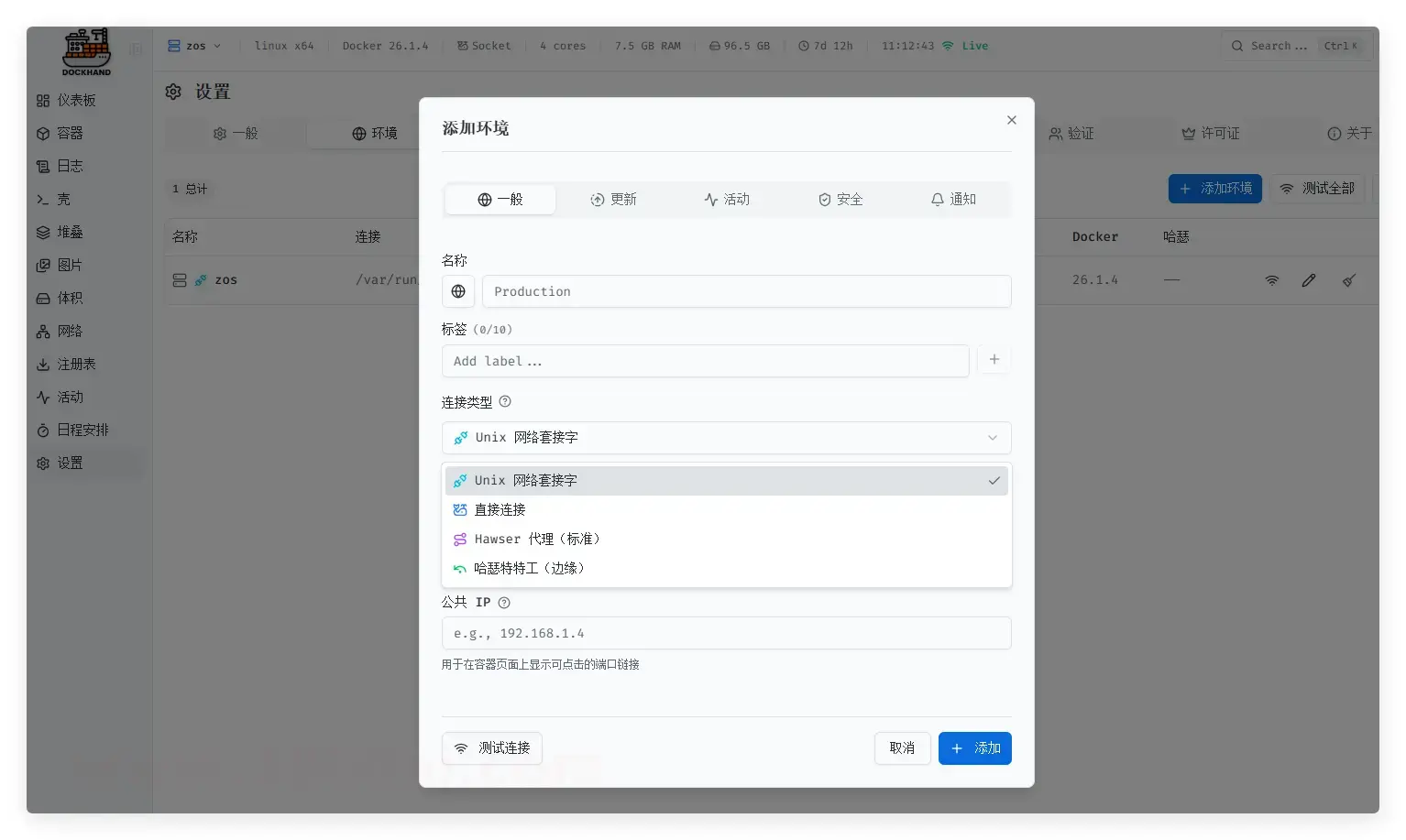
1.多设备支持
dockhand 除了支持使用 dock.sock 映射实现本地容器管理外,还支持通过 docker api,hawser添加外部的网络容器环境。
而且支持对异地容器镜像更新、安全漏洞扫描、活动日志进行集成管理。
2.直接拉取 git 库部署
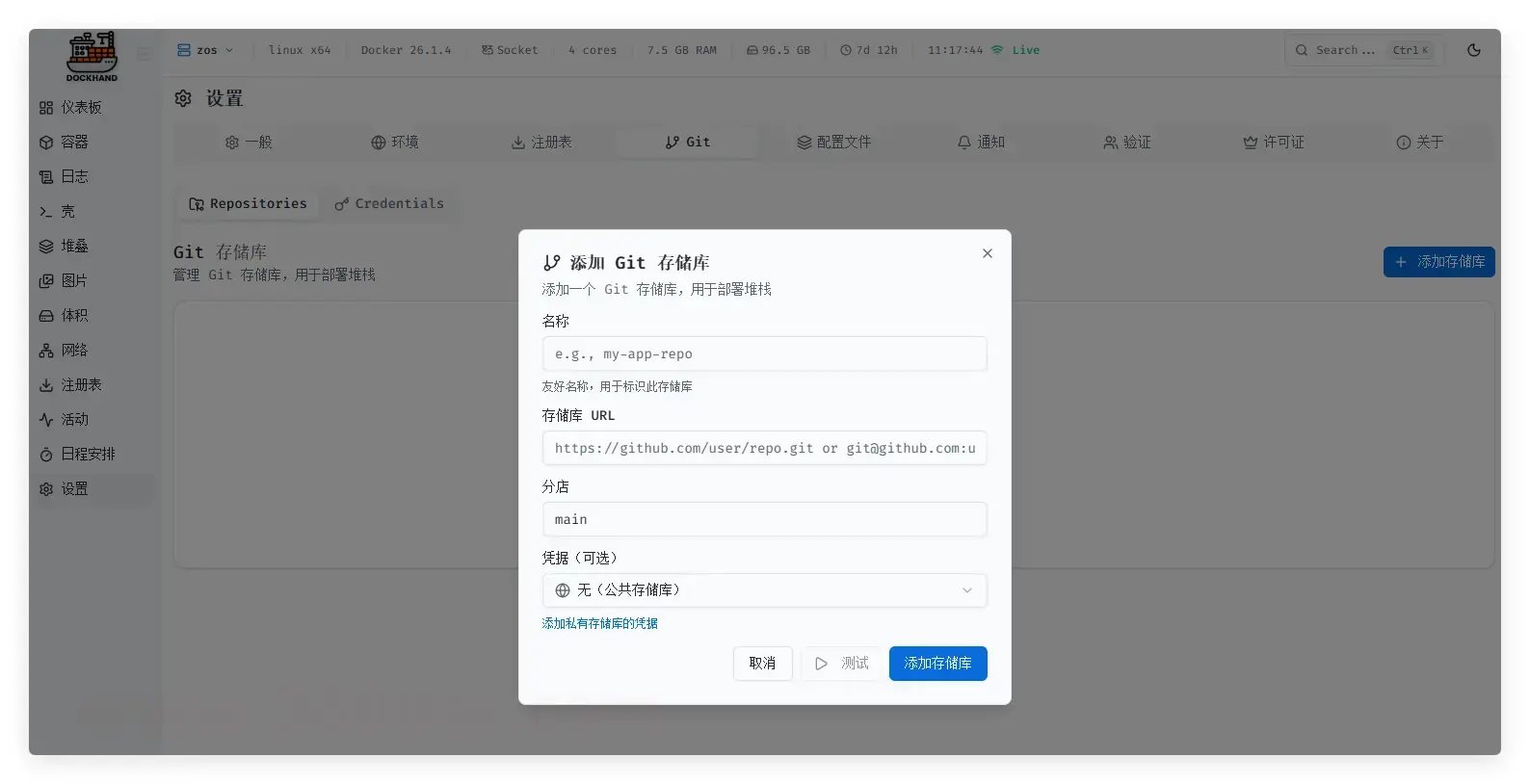
dockhand 支持直接拉取 git 仓库进行项目部署,支持通过 webhook 获取 git 仓库的更新信息,并且及时完成容器更新。
对于私有仓库,dockhand 支持添加 git 授权以完成用户校验,支持ssh和http方式。
3.全局环境变量
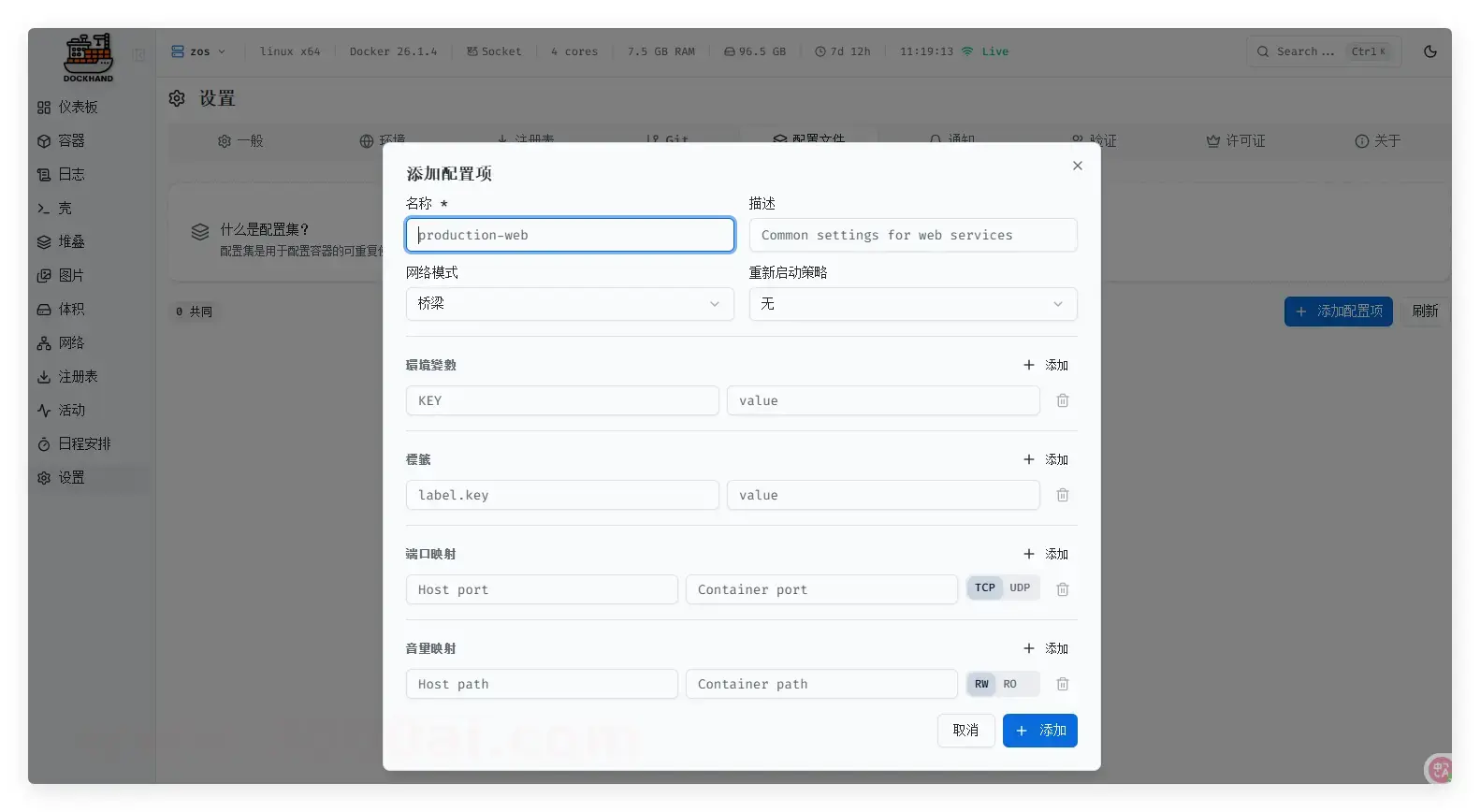
dockhand 支持配置全局环境变量。在部署项目的时候,可以通过引入全局环境变量来简化配置流程。
4.通知渠道
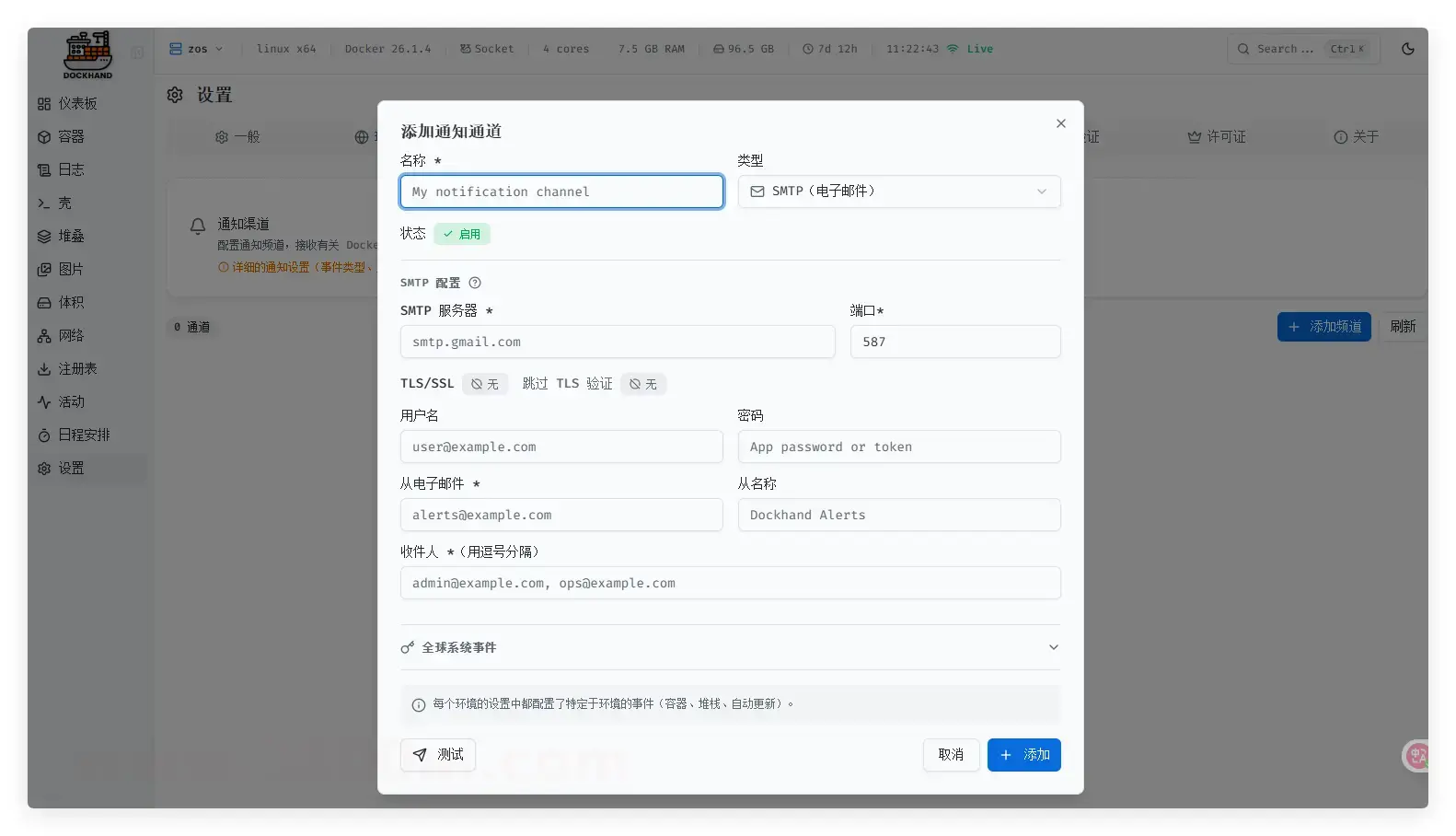
通过 SMTP 邮件,ntfy、某g、某lack、某iscord 可以收到最新的全环境容器预警和通知消息。
5.可视化容器卷管理
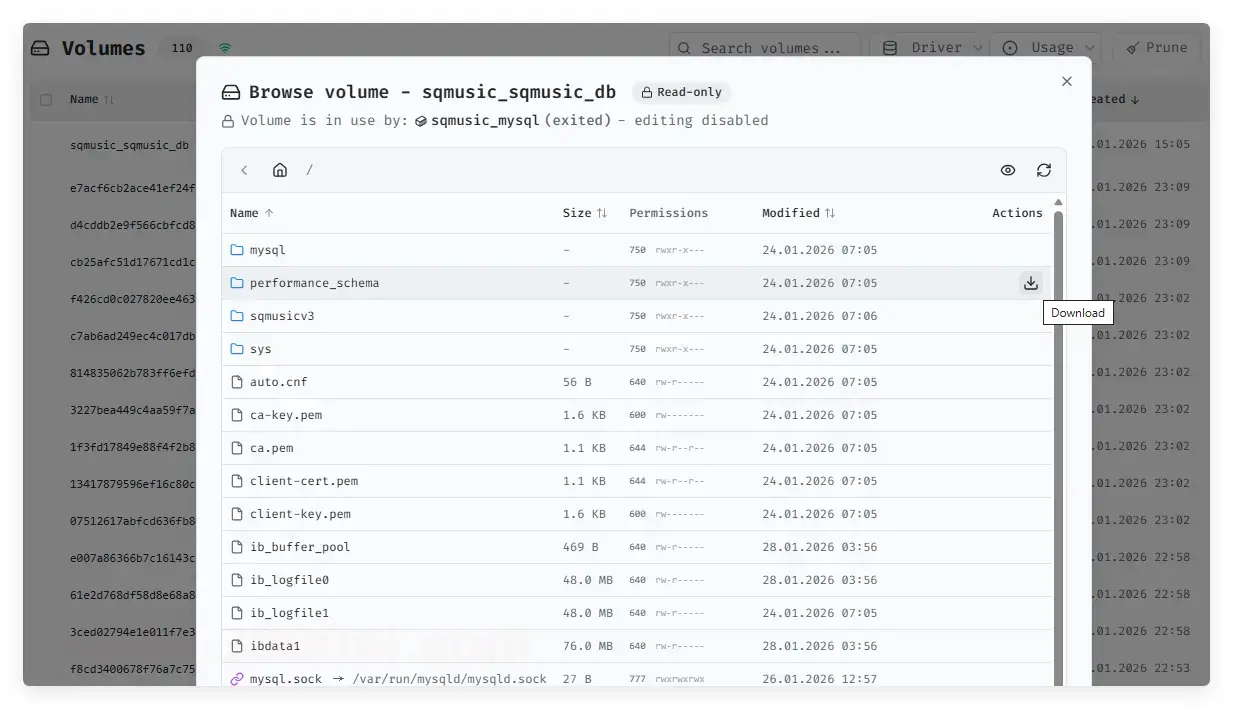
对于 docker volume 来说,它最大的优势就是配置简单、权限完整。但是它最大的劣势就是访问不方便,并且路径隐藏。
dockhand 通过部署既装既删的 busybox 容器,实现了直接在浏览器界面访问 docker volume 内容。并且所有的 volume 文件都可以直接下载,便捷度大大提升。
6.统一的日志界面,极简的终端管理
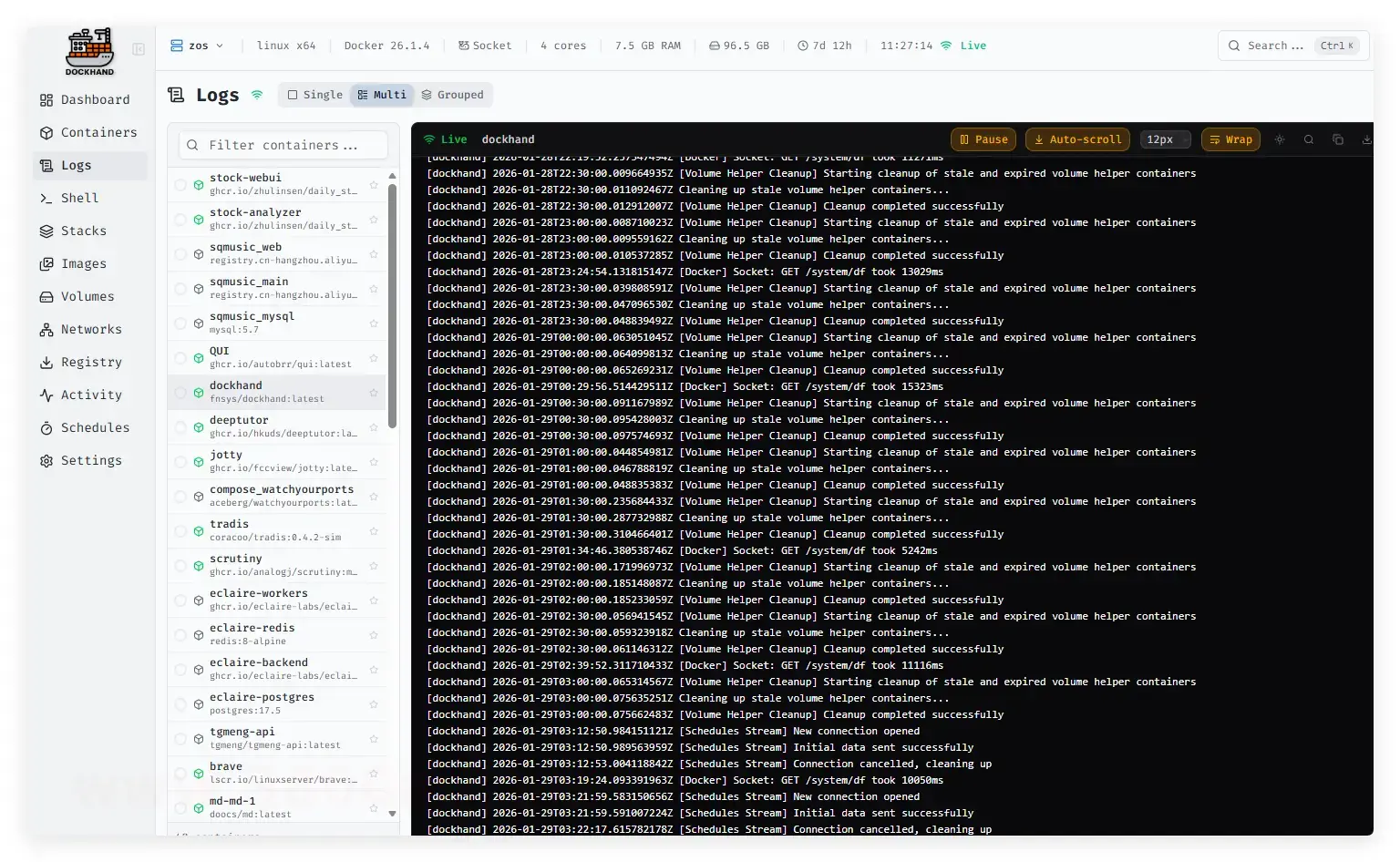
在其它面板项目中,想要查看容器日志,体验相对会比较割裂。普通的逻辑是进入某个容器再进行操作。要换一个容器,就要关掉当前的界面。
而 dockhand 将日志集成到了一个统一的侧边栏里。在侧边栏里支持快速检索定位,并且实现毫秒级的日志展示和切换。
日志内容支持自定义文字大小、滚动、下载、复制。
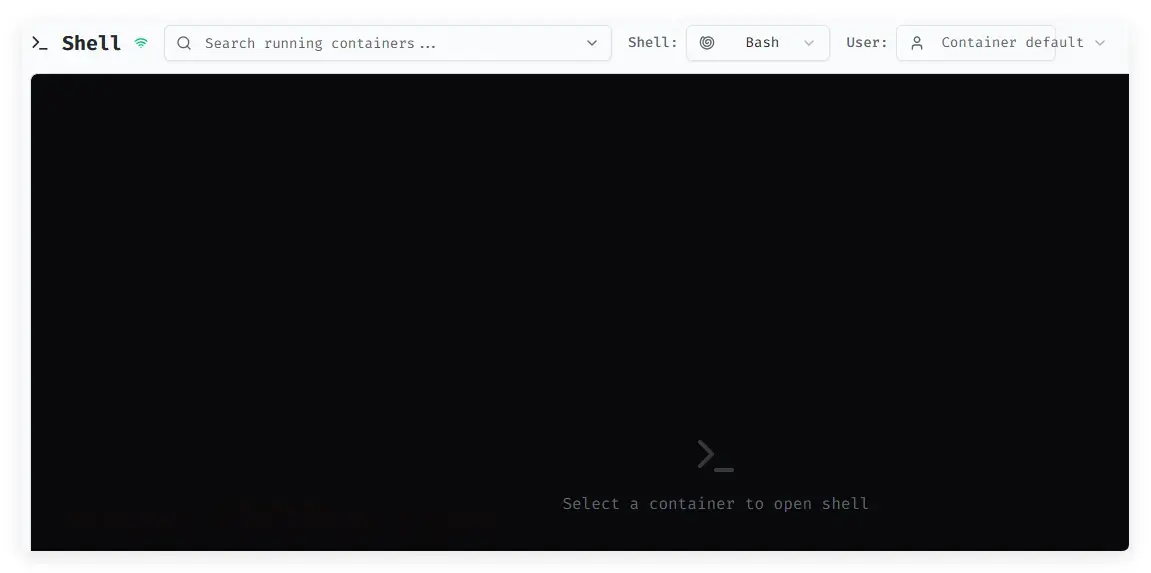
对于终端管理来说,它也提供了一个极简的操作界面,支持选定命令、用户,支持快速检索容器终端执行。
7.直观的 compose 管理
在 dockhand 的堆栈管理中,没有二级页面。所有 compose 项目支持在列表里展开为普通的 docker 卡片。
这些卡片以极简的形式展示了容器内部信息,包括连续可读的内存、CPU等容器占用情况。并且支持单独对容器进行管理。
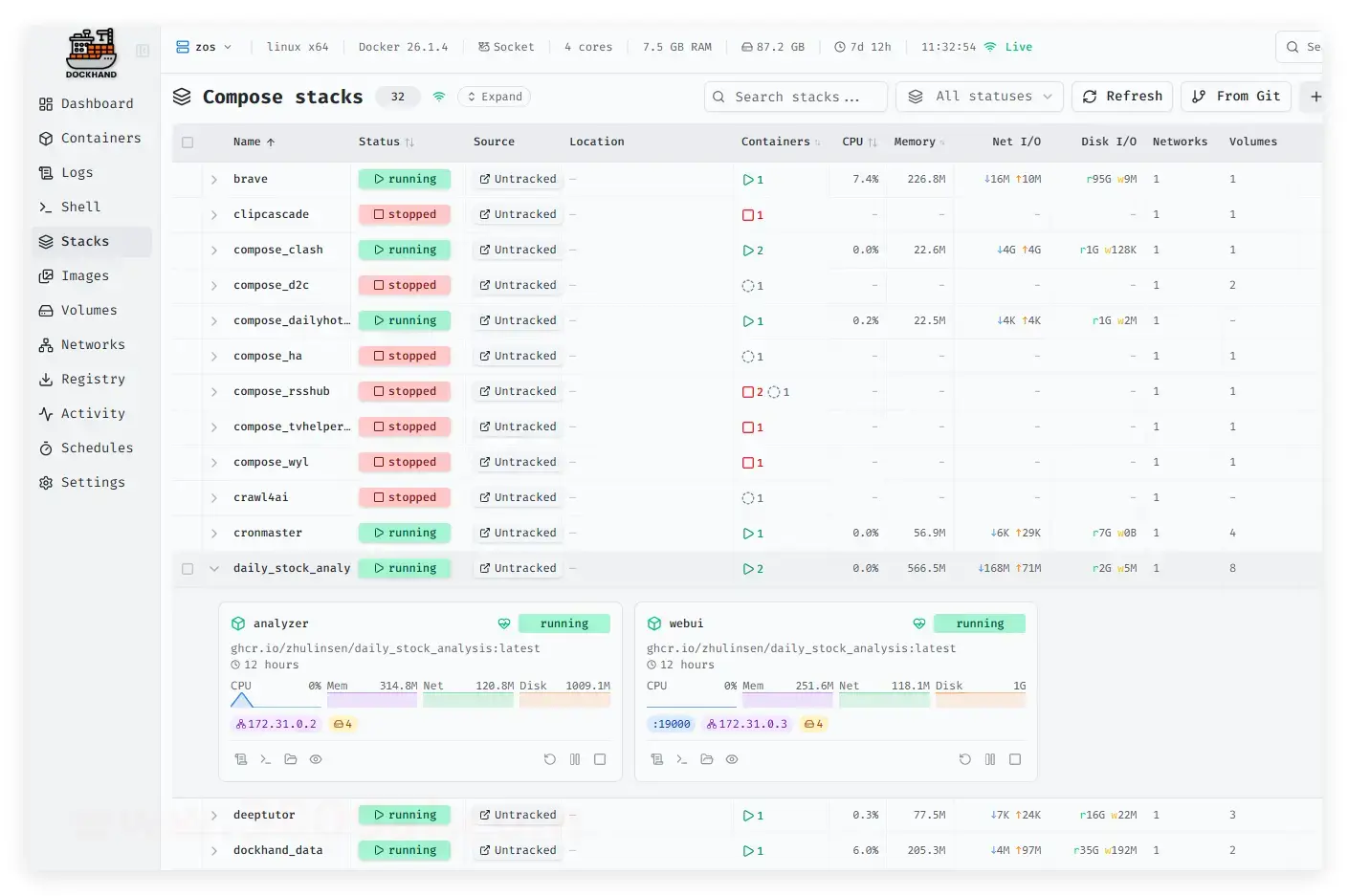
这一点和我自己开发使用的容器管理面板是一样的。看来我离大佬的思维又近了一步。
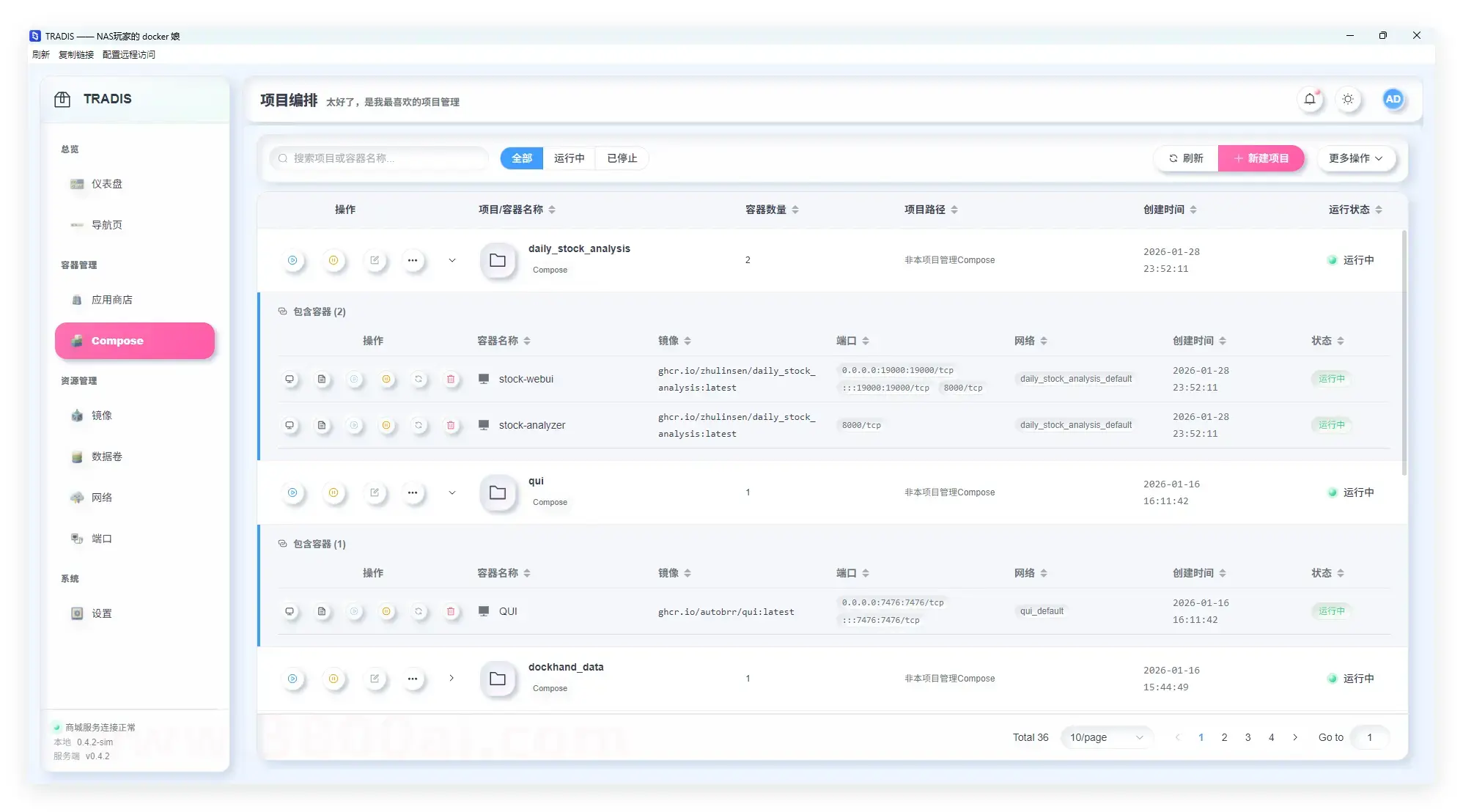
8.可视化的Compose管理
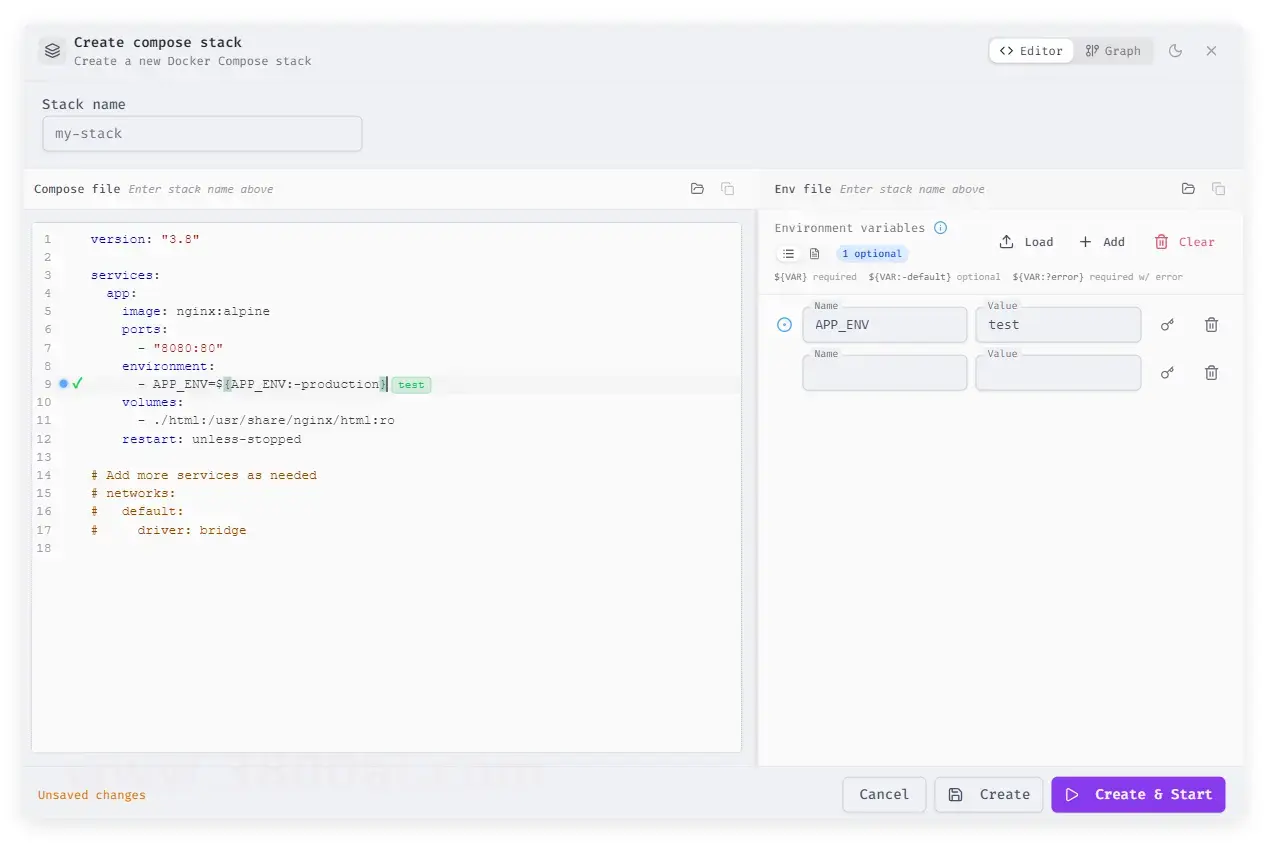
之前我也介绍过另一款神级应该 dockge,它主打的是可视化的 compose 编辑。这一点功能在 dockhand 中以另一种方式展示。
首先是环境变量可视化编辑,在创建 compose 的时候,.env 里得环境变量回单独被配置到右侧,只需要我们手动填入即可实现全局更新,不需要再为面板部署 compose + env 而烦恼。
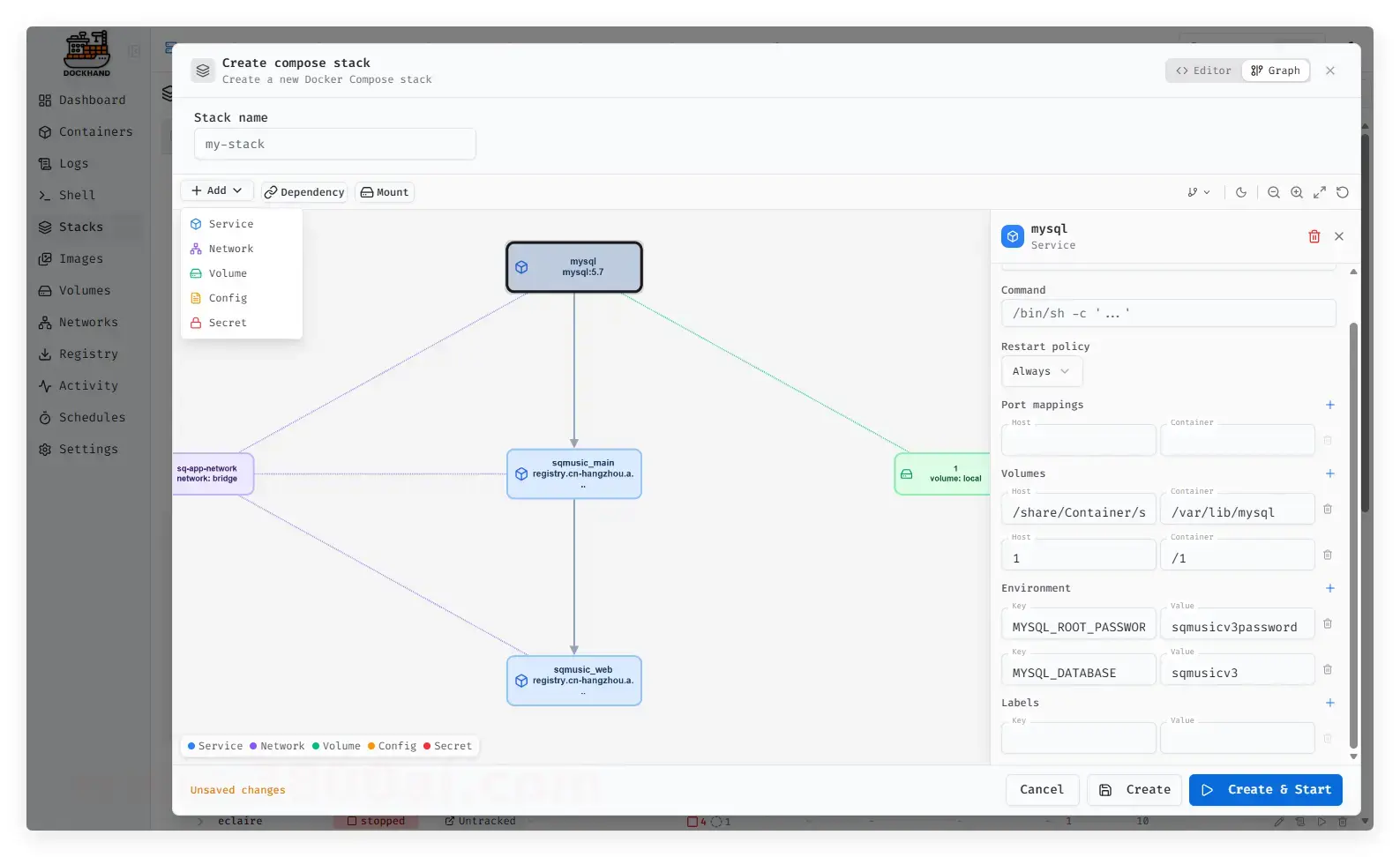
其次是 compose 的关联,dockhand 支持以拓扑图的方式手动添加网络、卷等节点,再通过连线的方法让它们互相绑定起来。
每一个节点都是单独可编辑的,这样整个 compose 布局更直观,很适合新手学习使用。
二、极空间部署指南
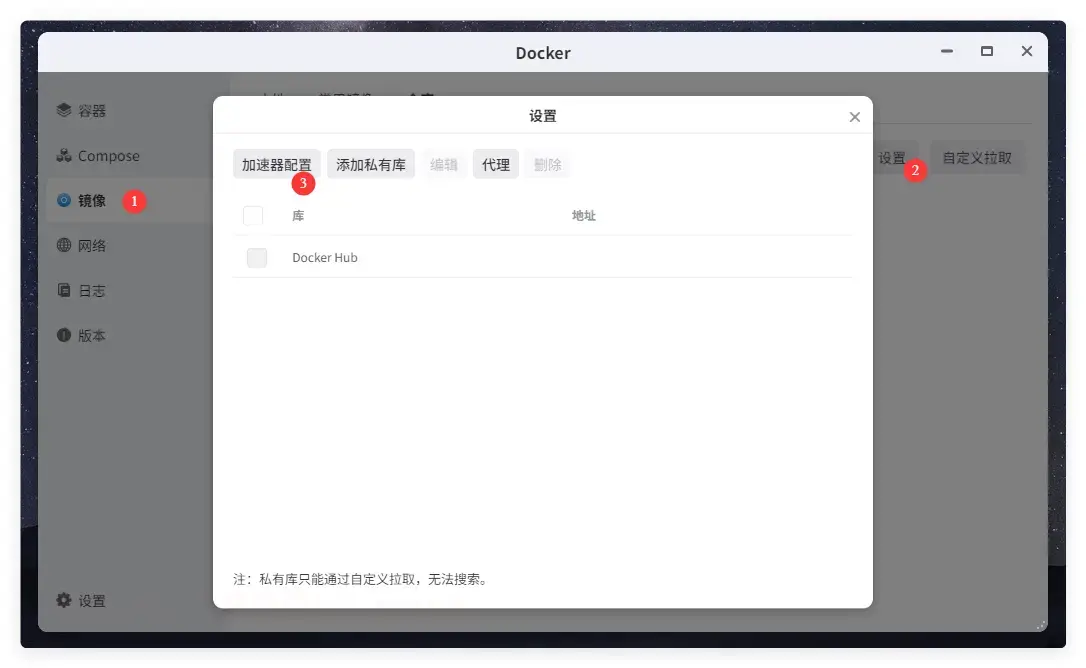
开始部署之前,记得先在 docker 界面的镜像标签页里添加docker.hub的加速器镜像地址。
在 Compose 界面,新创建一个项目,填入后文提供的 yaml 代码。这里我们选择了使用 docker volume 来代替常见的路径绑定,以解决一些不必要的权限问题。
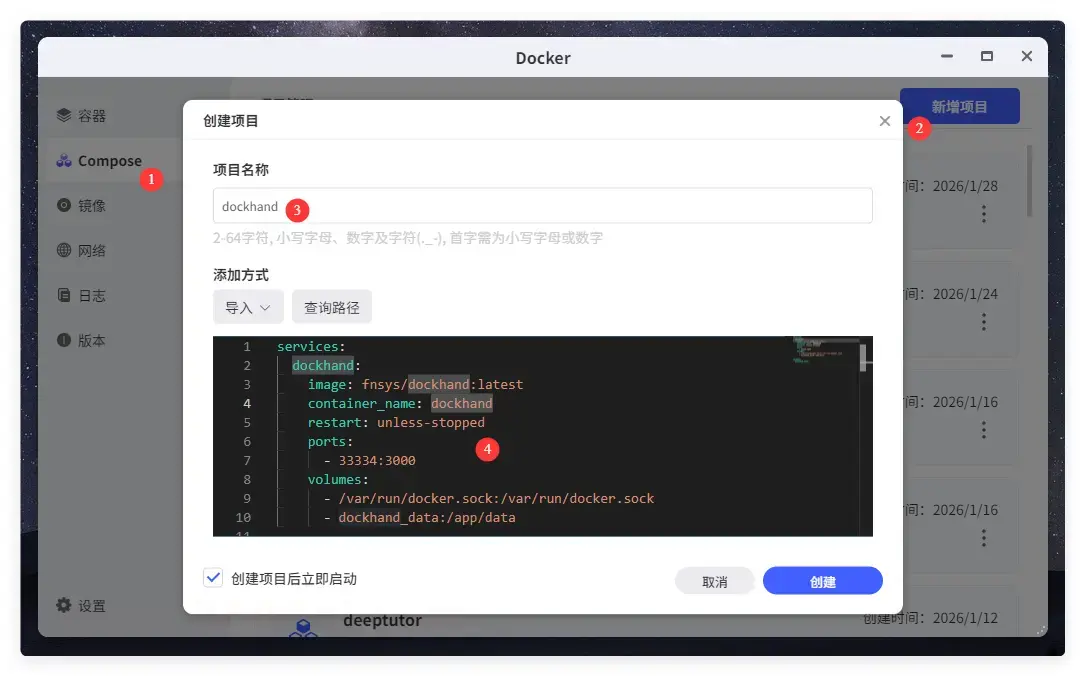
🔻yaml代码
services:
  dockhand:
    image: fnsys/dockhand:latest
    container_name: dockhand
    restart: unless-stopped
    ports:
      - 33334:3000
    volumes:
      - /var/run/docker.sock:/var/run/docker.sock
      - dockhand_data:/app/data
volumes:
  dockhand_data:
最后
在 portainer 商业化越来越重之后,dockhand 的横空出世为 docker 重度用户提供了一个极其强大的解决方案。
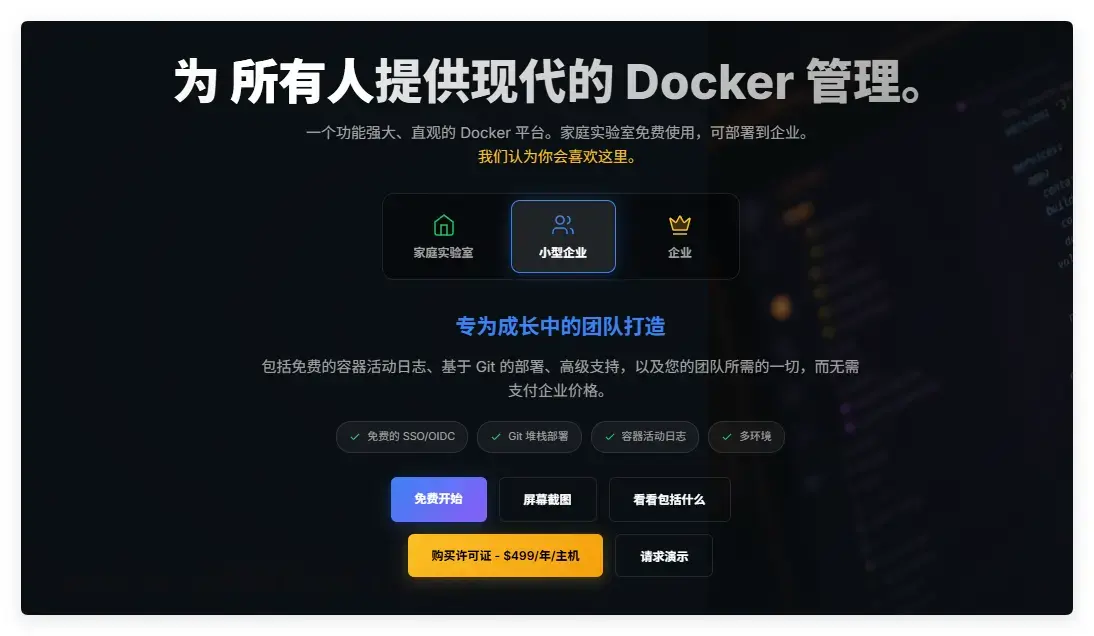
当然该项目本身也提供了企业版和团队版,增加了商业许可、LDAP/AD、角色访问控制、日志审计等功能。
评论区