



使用飞牛 NAS ARM 版(如 N1、Station M2 等)的朋友可能会发现:目前 ARM 版应用中心还没有官方的“终端”和“高级文件管理”应用。
每次想敲个命令、改个系统文件,都得打开电脑上的 SSH 客户端(如 Putty、Xshell),非常不方便。
其实,飞牛 NAS 的底层就是标准的 Debian Linux。既然是 Debian,我们完全可以安装轻量级的服务器运维面板——1Panel。
装上它,你就拥有了:
✅ Web 终端:浏览器里直接敲命令,随时随地 SSH。
✅ 高级文件管理:可视化的系统根目录管理,支持在线编辑、权限修改、上传下载。
✅ 资源监控:更详细的 CPU、内存、负载实时图表。
下面是安装教程。
🛠️ 安装步骤
1. 获取安装命令
飞牛 NAS ARM 版基于 Debian 系统,我们可以直接使用 1Panel 官方提供的在线安装脚本。
命令如下(已适配国内网络):
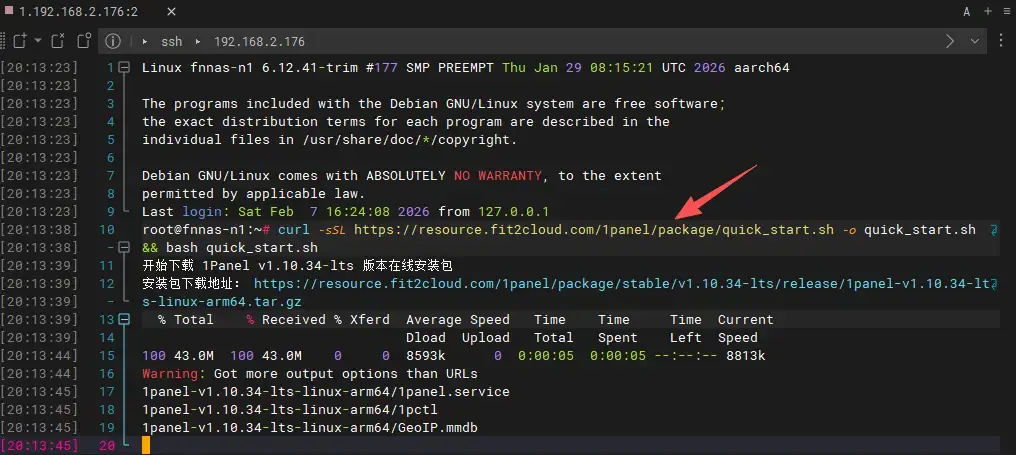
curl -sSL https://resource.fit2cloud.com/1panel/package/quick_start.sh -o quick_start.sh && bash quick_start.sh
2. SSH 登录并运行
先用这一最后一次 SSH 工具登录你的飞牛 NAS(切换到 root 用户或使用 sudo)。
粘贴上面的命令并回车,脚本会自动下载安装包。
3. 配置安装参数
安装过程中会交互式询问几个设置,按需填写即可:
安装目录:默认为
/opt,直接回车。镜像加速:如果是国内网络环境,建议选
y。设置端口:设置一个你喜欢的端口号(例如
15439)。安全入口:为了安全,设置一个后缀路径(例如
shushu1234)。设置账号密码:设置面板的登录用户名和密码。
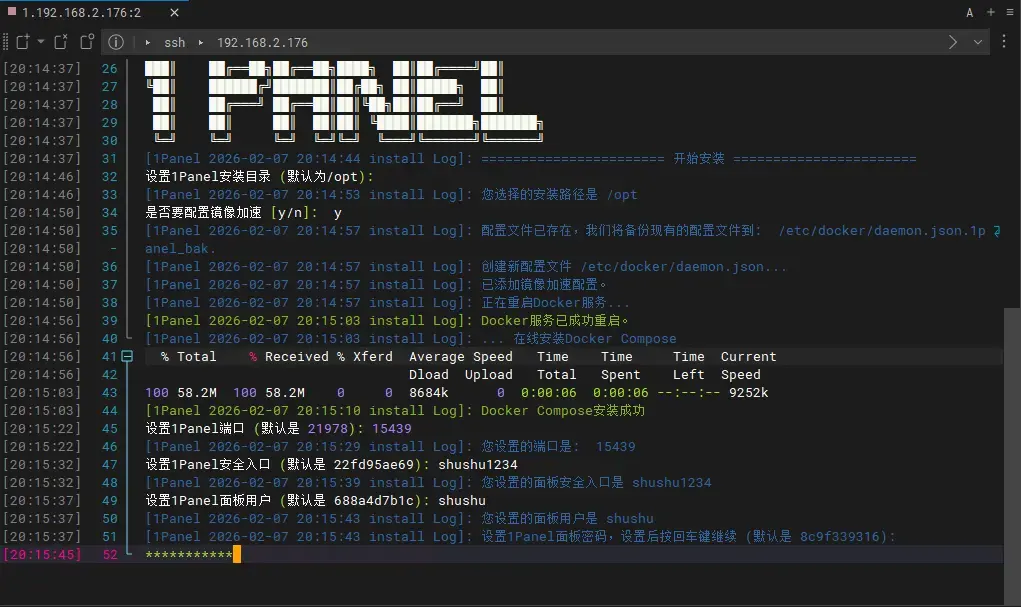
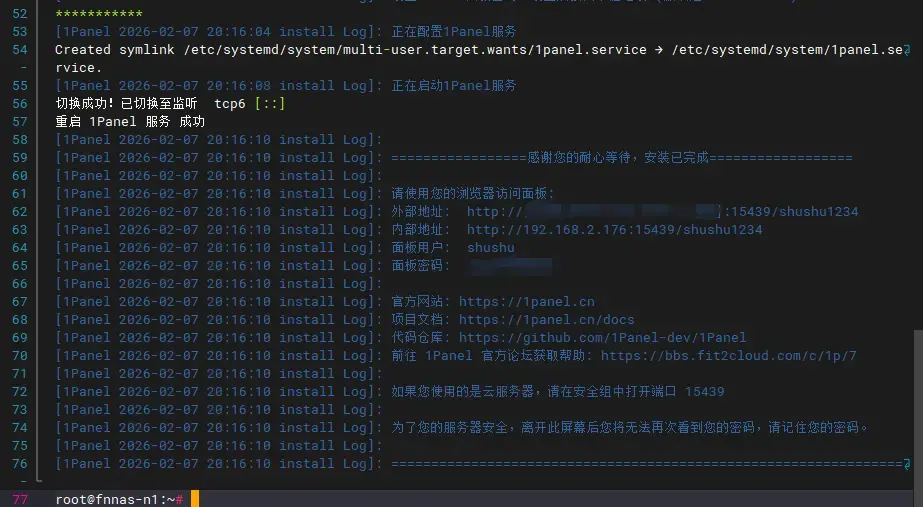
设置完成后,等待脚本跑完,出现 "安装成功" 提示即可。
4. 登录 1Panel 面板
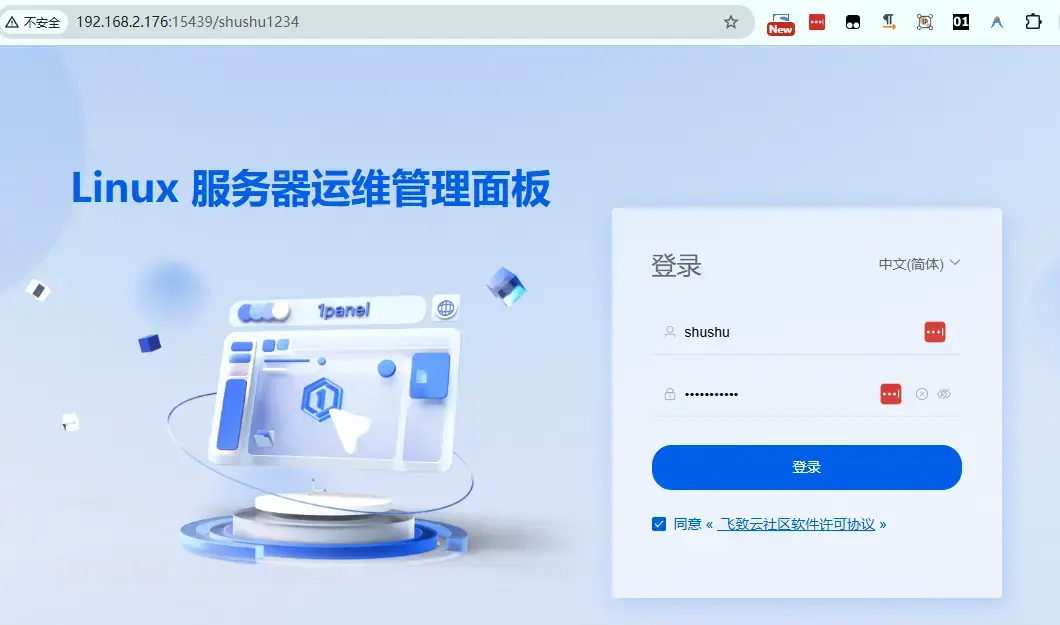
在浏览器输入 http://你的NASIP:端口/安全入口
例如:http://192.168.2.176:15439/shushu1234
输入刚才设置的账号密码登录。
✨ 体验:这才是完全体 NAS
进入面板后,你可以:
使用终端:点击左侧“主机”->“终端”,首次连接需输入 NAS 的 root 密码认证。认证通过后,以后点击即用,网页版 SSH 丝般顺滑。
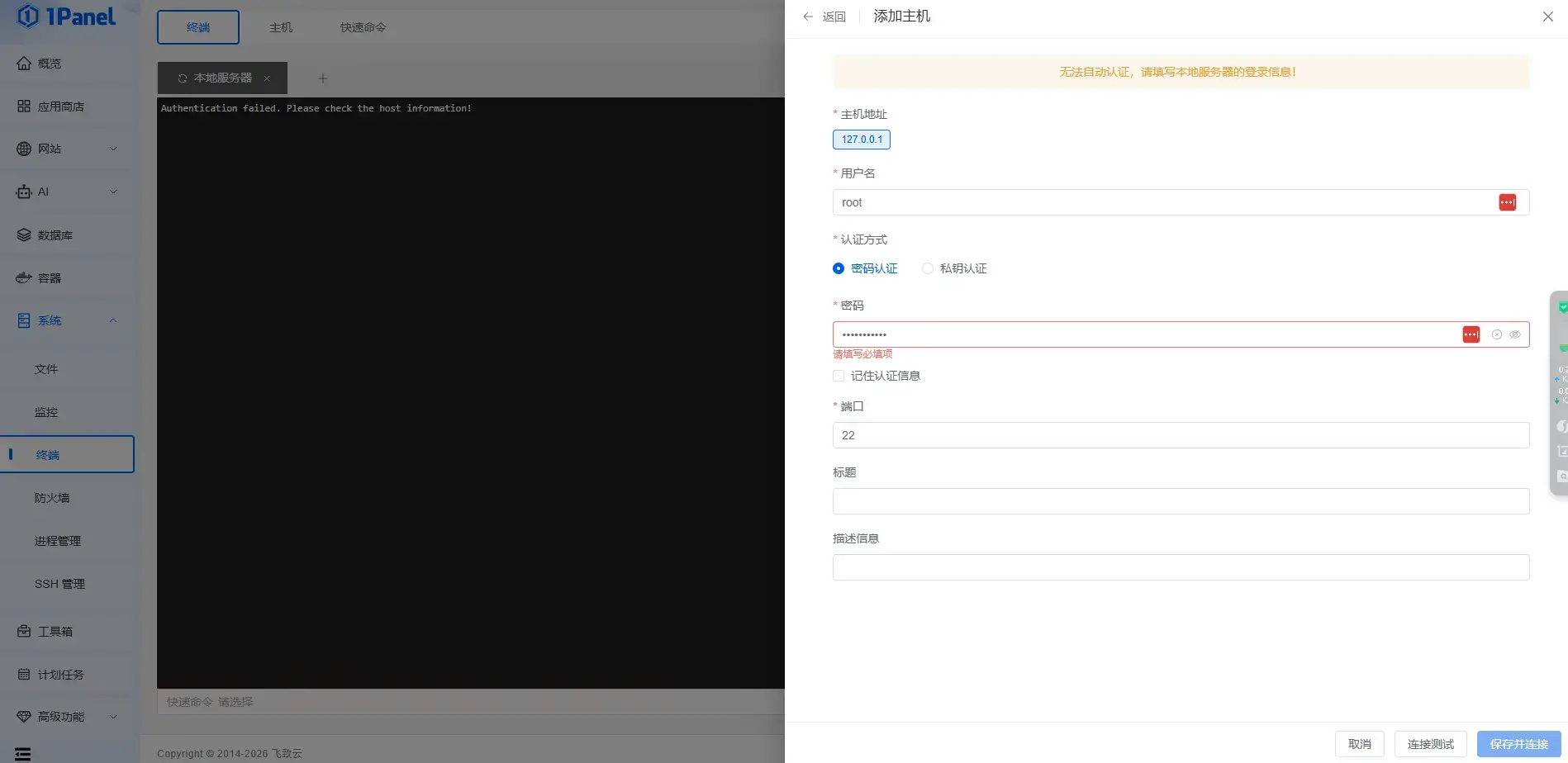
终端设置 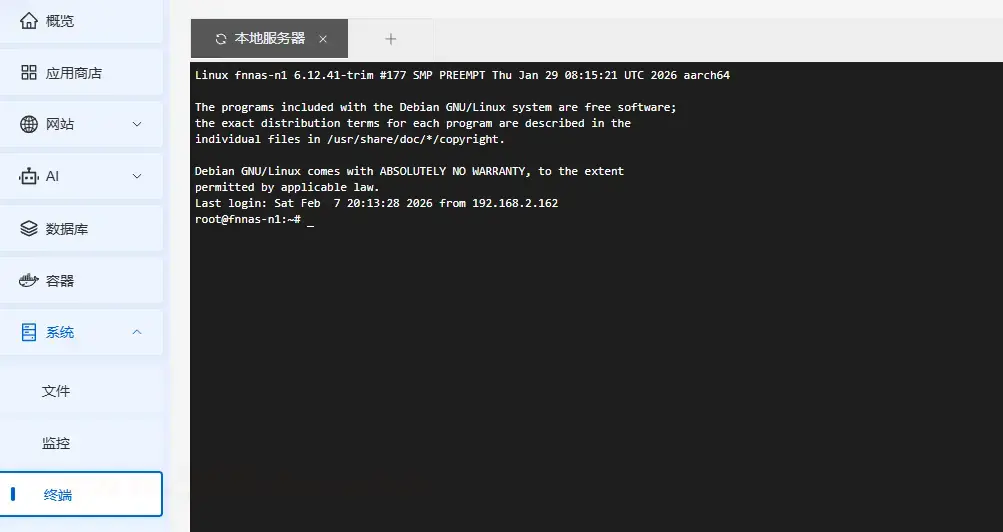
进入终端 管理文件:点击“主机”->“文件”,这里可以看到飞牛系统的所有目录(包括系统根目录)。改配置文件、解压压缩包,都比飞牛自带的文件管理器更强大。
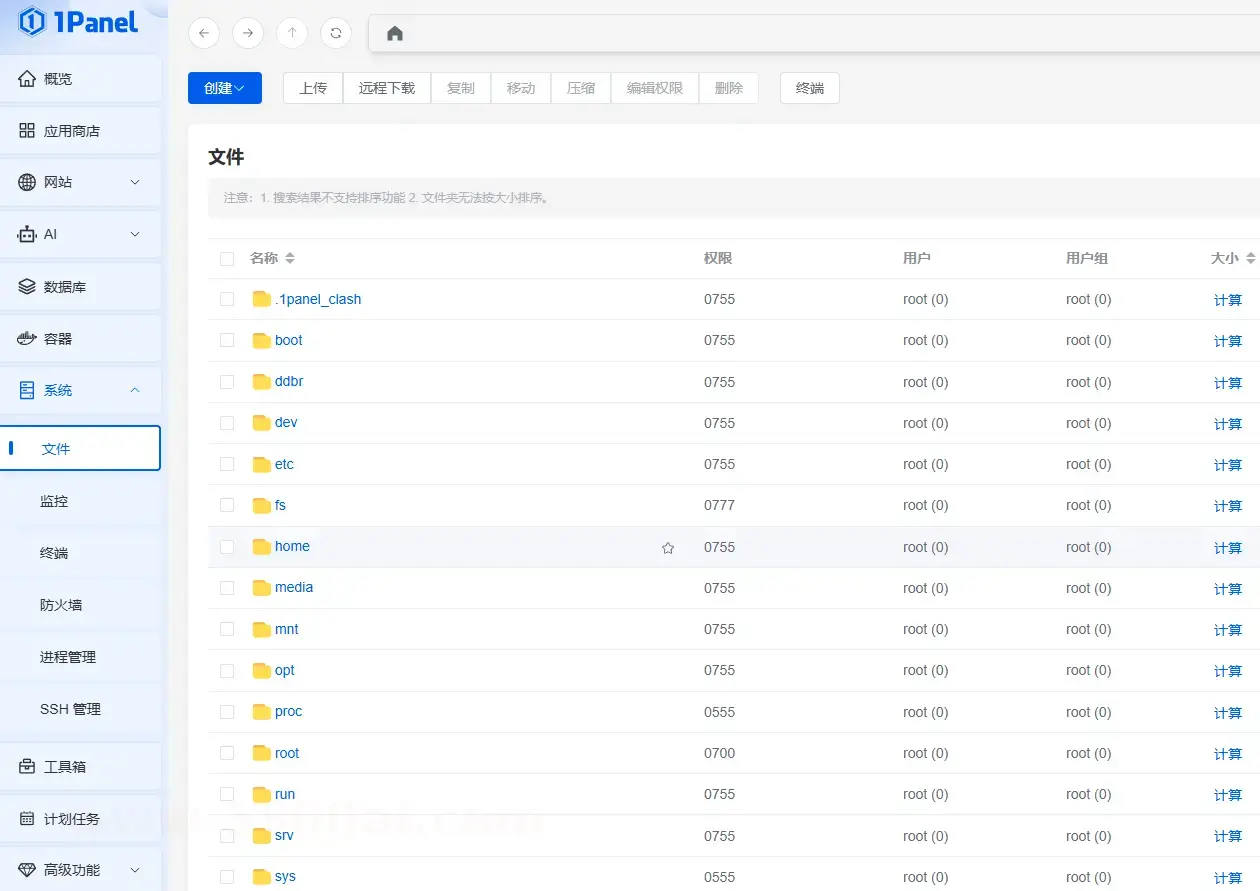
文件管理 监控状态:首页仪表盘清晰展示了系统负载和资源占用。
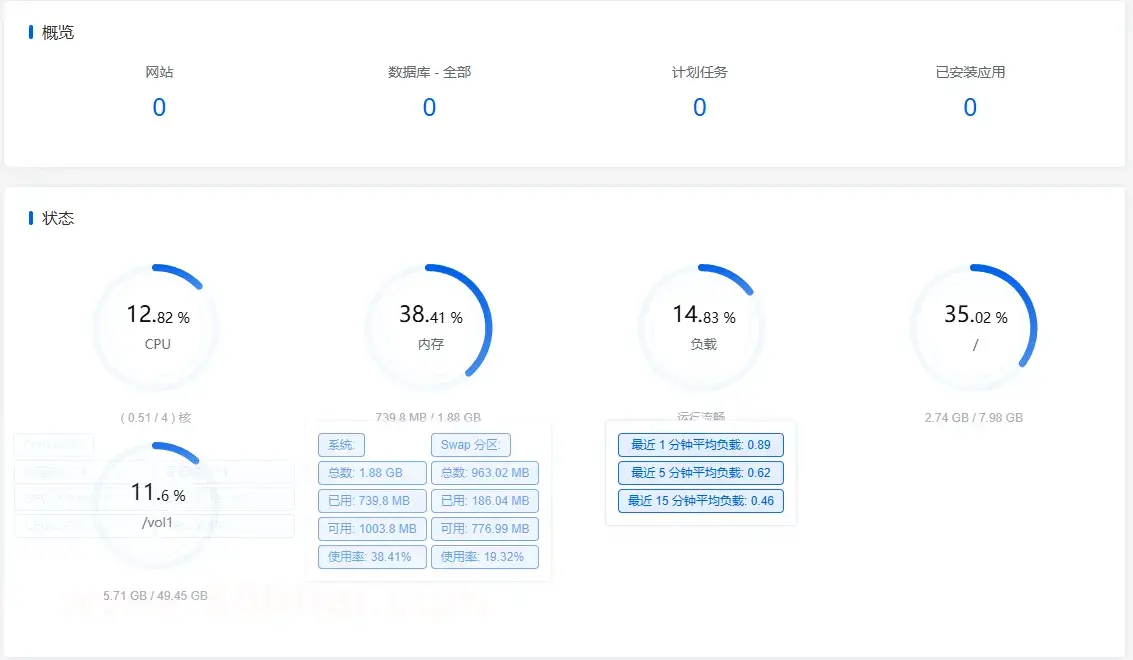
系统状态 可见飞牛系统占用空间不到3G,即使原装N1的2+8G也可以装不少应用了。
注意: 虽然 1Panel 功能强大(如应用商店、容器管理),可以配合飞牛nas的 Docker 容器和存储管理,更加得心应手。
评论区