



这可能是目前最简单的安装OpenClaw的方法。
背景,办公室有台电脑,是国产的麒麟系统,之前安装有1Panel。这种电脑,系统是Linux的,上面又没有什么要紧的文件,正适合安装OpenClaw。而安装过程也非常简单,鼠标点一点就可以了。
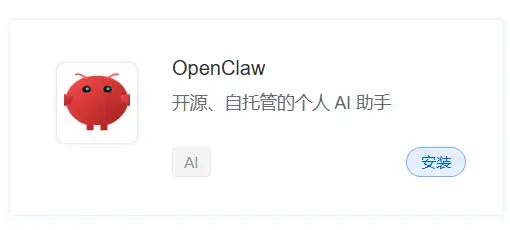
首先,在1Panel的应用商店找到OpenClaw,点击安装
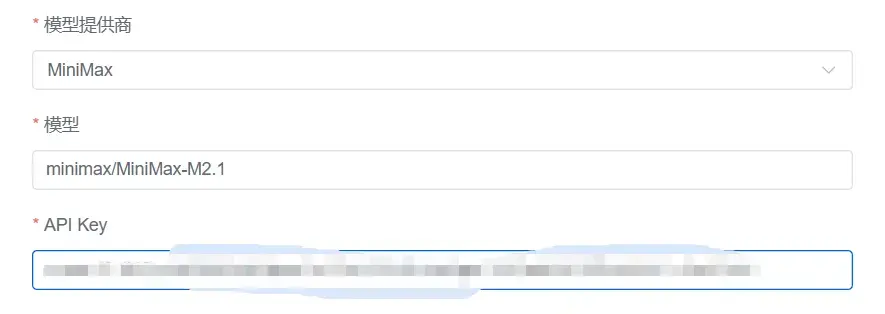
填上apikey
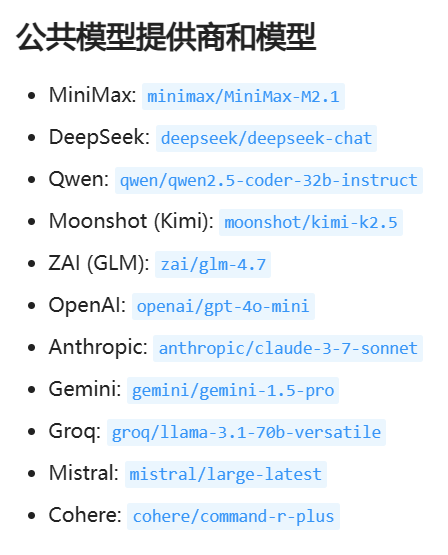
1Panel中原生支持的有以下这些
如果你像我一样,打算用免费的中转api浅尝一下,api这里可以随便填个东西,勾选“端口外部访问”,确认。
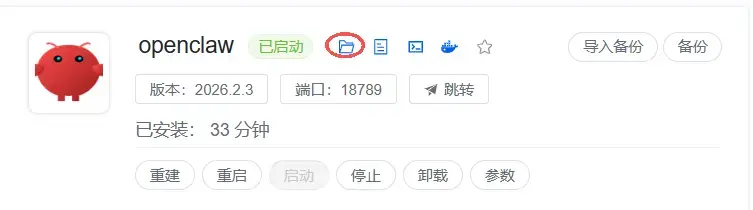
然后就是漫长的等待,我这里足足等了半个小时,安装好后,在1Panel的应用商店-已安装应用中,可以看到已装好的OpenClaw。点击其右边文件夹图标进入文件管理。
进入data/conf 文件夹,打开openclaw.json 文件,找到token,复制

在浏览器输入http://ip地址:18789?token=刚复制的Token值,回车,进入OpenClaw的后台面板。如果你之前填的apikey是有效的,就已经可以开始使用了。
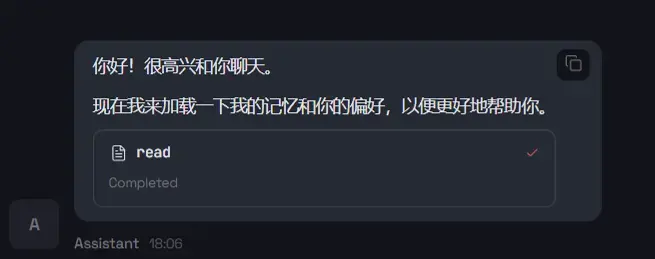
如果你像我一样,想使用中转api(我用的是英伟达NIM平台的MiniMax M2.1),接着往下看
在面板左侧settings中选择config,选择Raw
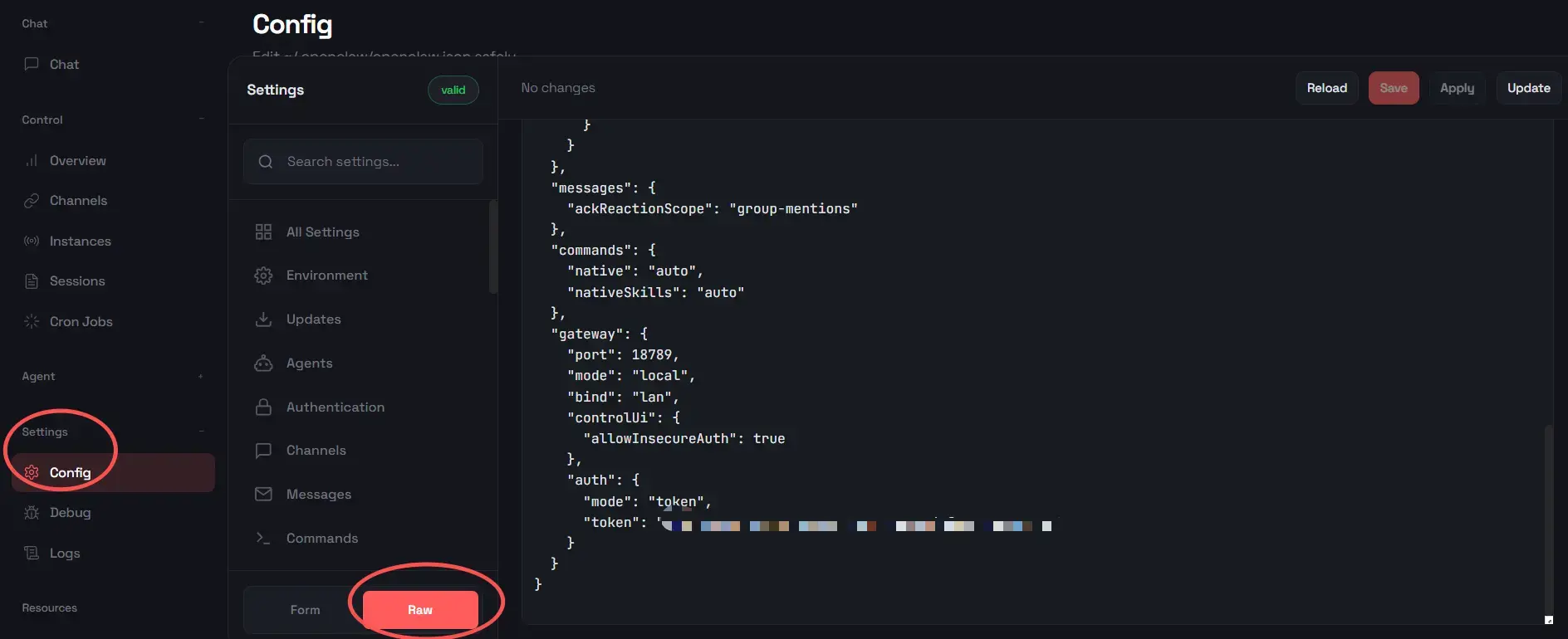
将其中的内容全选,替换为
{
  "meta": {
    "lastTouchedVersion": "2026.2.3",
    "lastTouchedAt": "2026-02-09T01:31:06.213Z"
  },
  "models": {
    "providers": {
      "custom-1": {
        "baseUrl": "https://integrate.api.nvidia.com/v1",
        "apiKey": "nvapi-72_你的英伟达apikey",
        "api": "openai-completions",
        "models": [
          {
            "id": "minimaxai/minimax-m2.1",
            "name": "mnm",
            "api": "openai-completions",
            "reasoning": false,
            "input": [
              "text"
            ],
            "cost": {
              "input": 0,
              "output": 0,
              "cacheRead": 0,
              "cacheWrite": 0
            },
            "contextWindow": 200000,
            "maxTokens": 8192
          }
        ]
      }
    }
  },
  "agents": {
    "defaults": {
      "model": {
        "primary": "custom-1/minimaxai/minimax-m2.1"
      },
      "maxConcurrent": 4,
      "subagents": {
        "maxConcurrent": 8
      }
    }
  },
  "messages": {
    "ackReactionScope": "group-mentions"
  },
  "commands": {
    "native": "auto",
    "nativeSkills": "auto"
  },
  "gateway": {
    "port": 18789,
    "mode": "local",
    "bind": "lan",
    "controlUi": {
      "allowInsecureAuth": true
    },
    "auth": {
      "mode": "token",
      "token": "之前openclaw.json中的token"
    }
  }
}
这里面关键的几处
"baseUrl": "https://integrate.api.nvidia.com/v1"
"apiKey": "nvapi-72_你的英伟达apikey"
是英伟达api地址和apikey,按你自己的填。
"id": "minimaxai/minimax-m2.1" 是你apikey调用的模型,英伟达免费提供了多种模型,其中最出名的是智谱 GLM-4.7 和 MiniMax M2.1,我这里用minimax-m2.1做示例。
"primary": "custom-1/minimaxai/minimax-m2.1"这里填你的OpenClaw默认调用的模型,后半段要与上面id的名称一致。
好了,到此,模型就设置好了。我们来试试(这里建议先重启一下容器)

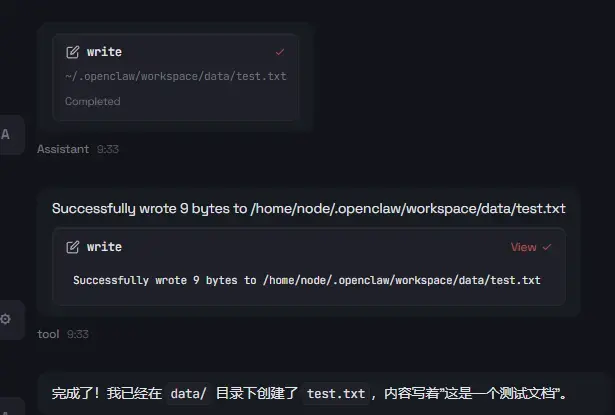
进文件管理看看,在workspace的data目录下确实创建了一个test.txt文件。这里注意,它创建的位置,是在doker里面的。

搞定。不过如果想要连接QQ或微信(只支持企业微信),还需要进一步设置,下次再弄吧。
评论区