



要说这两天最火的,那无疑是这个小龙虾。
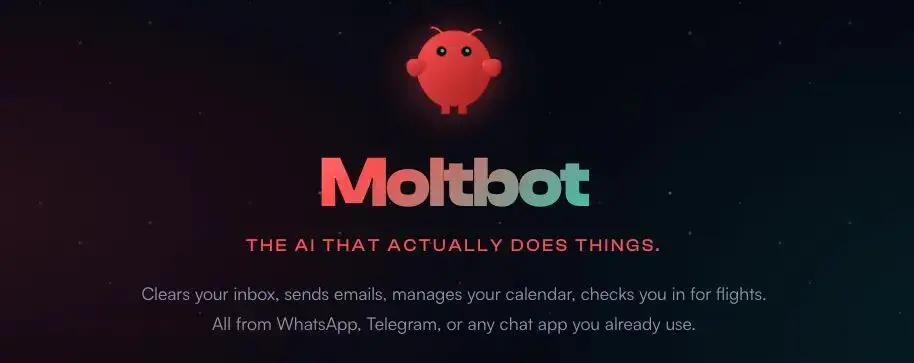
它说白了就是一个一直运行的 AI 助手,以前叫做 Clawdbot,只不过因为被 Anthropic 告了,所以现在改名了,不过不影响哈,我们可以继续使用。

官方仓库也改名字了
https://github.com/moltbot/moltbot
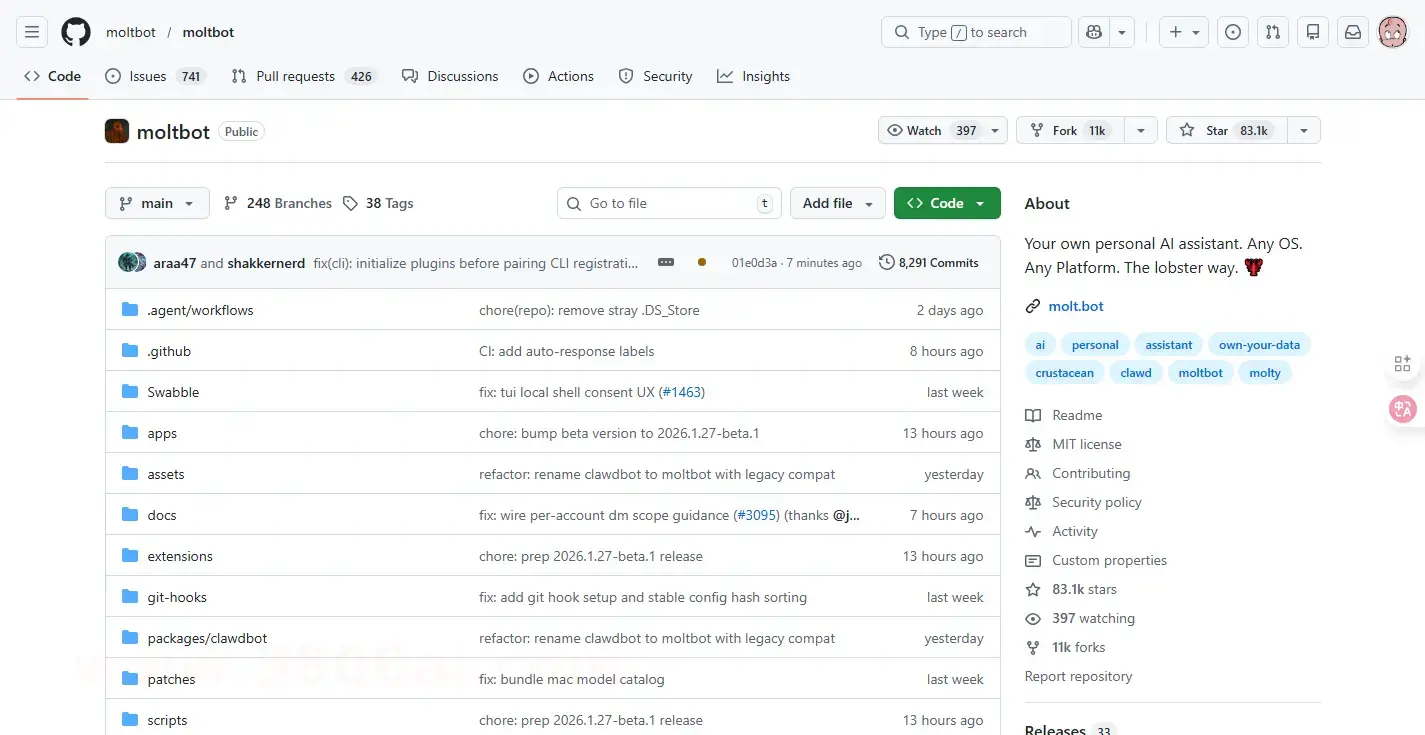
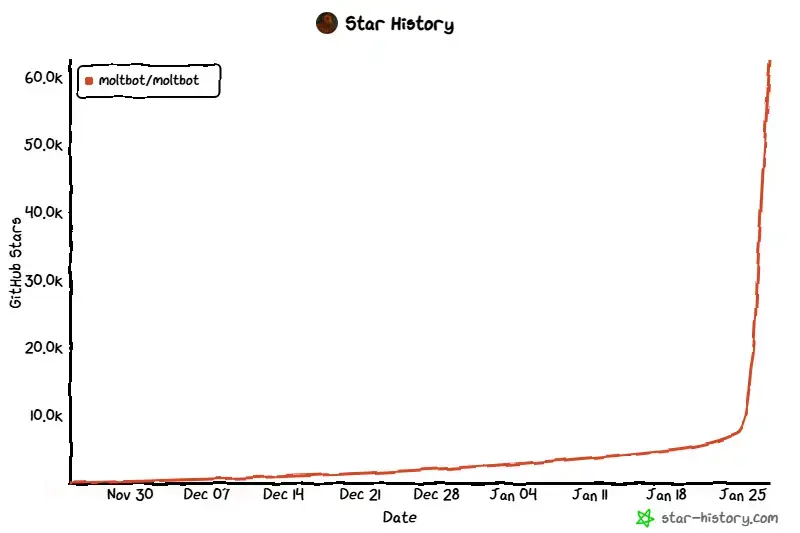
看这个 Star 增长趋势,就知道这个项目到底有多火了。
然后很多人因为要用这个工具,专门去购买 Mac mini。
其实我觉得完全没有必要,当然如果你买 Mac mini 还有其他用途那完全没问题,但是如果只是为了体验 Clawdbot,多少有点大材小用了。
我其实更推荐的是用云主机,现在各个云厂商也非常卷,为了拉新价格也是以降再降,比如我一直用的腾讯云,价格就非常亲民了。
下面这个长期的优惠套餐,有 99 一年和 188 一年,这些绝对够用了。
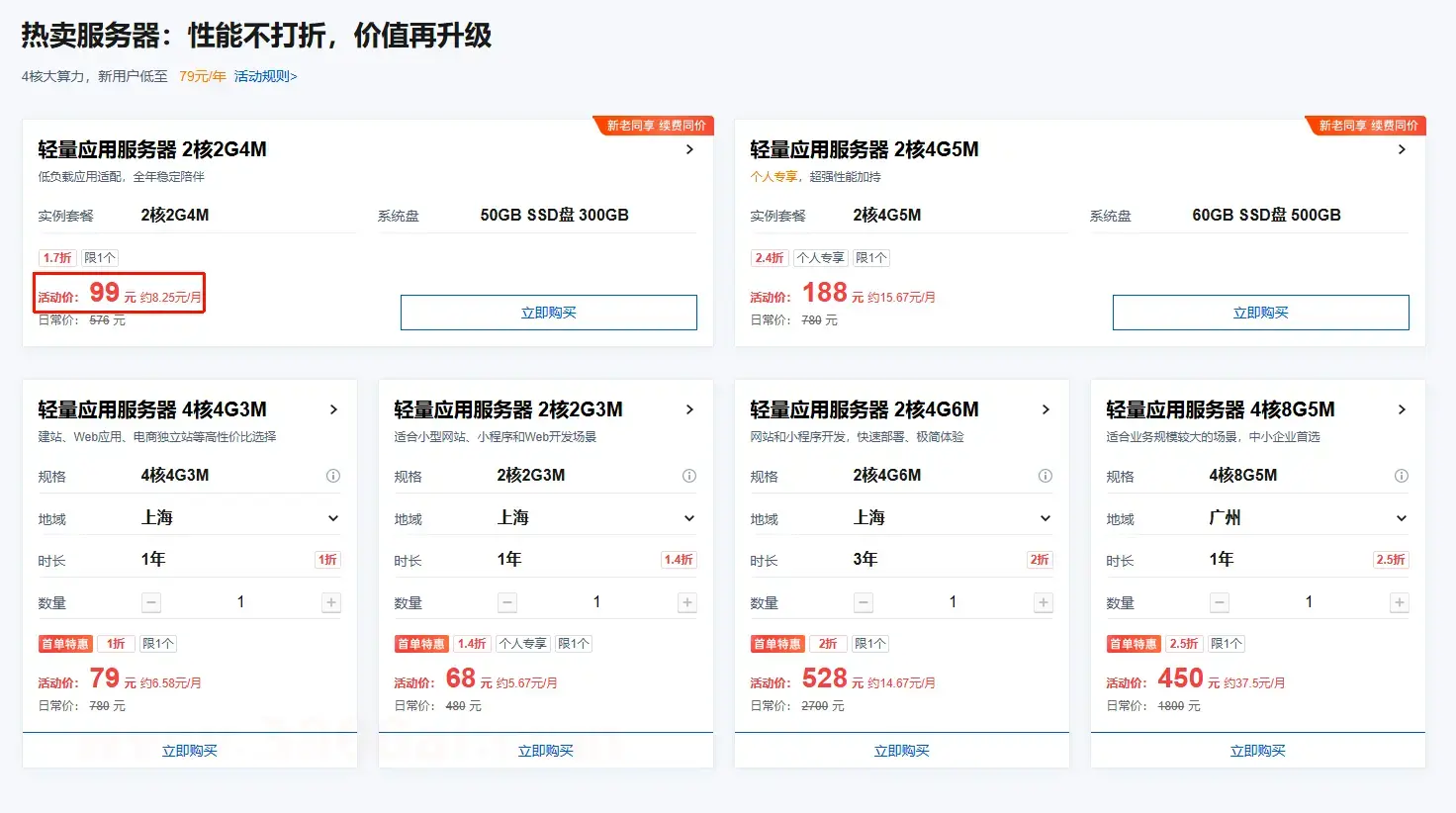
甚至还有更便宜的,不过需要一定的手速,38 一年,每天定时抢购。
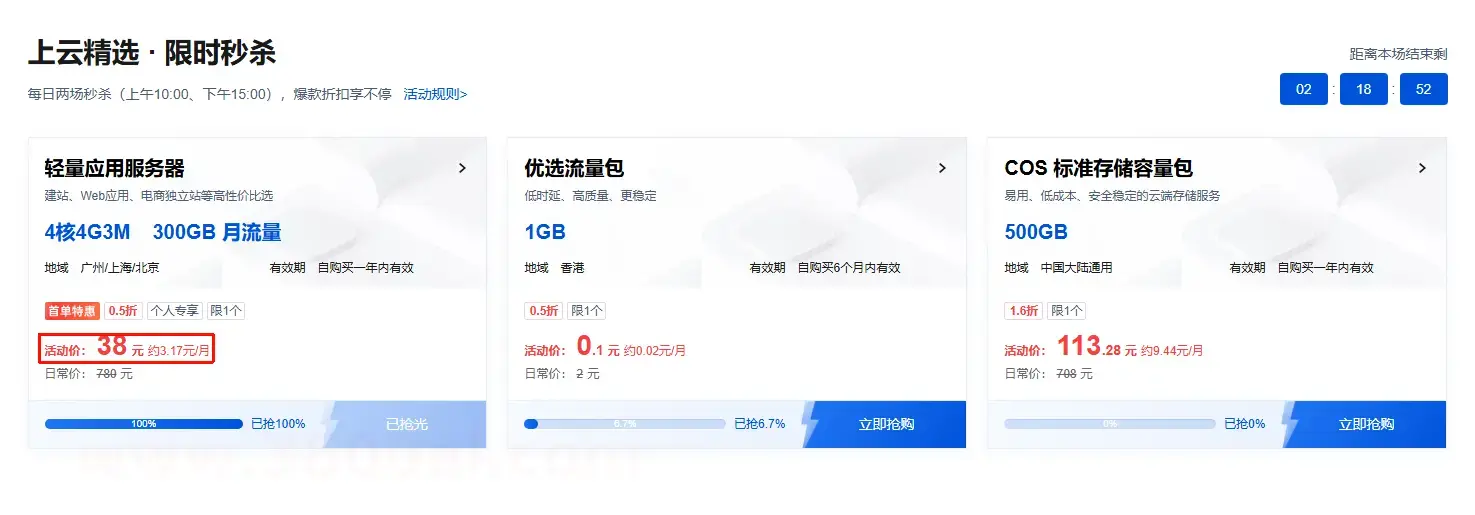
然后我推荐腾讯云,还有一个原因就是它们反应是真的快,已经在轻量级应用服务器里面内置了相关应用
看下面这个,只要我们创建主机的时候选择对于的应用模板,就能直接自带 Clawdbot 应用,不用再人为手工按钮了,超方便。
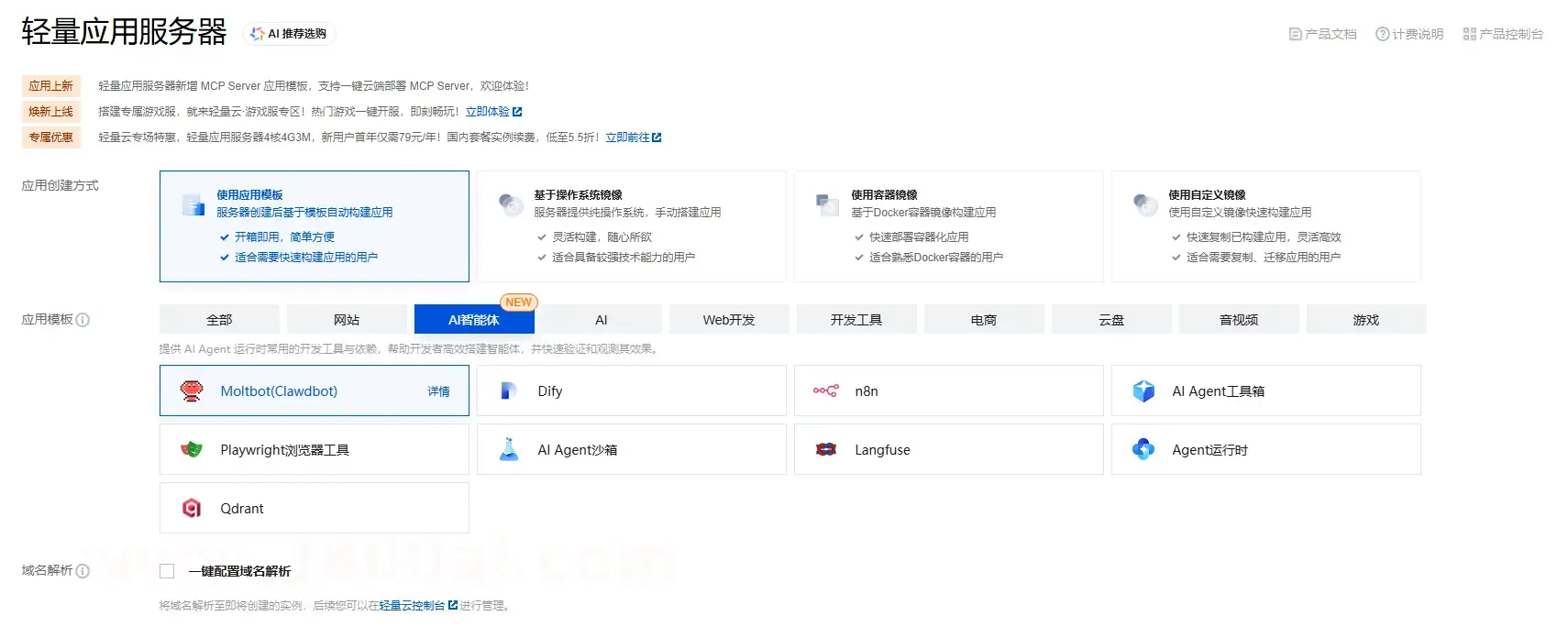
大家可以直接通过下面的链接直达哈,很值得玩一下。
https://curl.qcloud.com/afxpSfrU
下面来看看我最终搞定后的样子,很爽的~
下面就跟着萝卜哥来一步一步的玩起来,还是喂饭级别的教程,跟着操作就行了。
安装 Clawdbot
先下载并添加 NodeSource 仓库,把 node 仓库里的版本更新为 22.x 版本。
curl -fsSL https://deb.nodesource.com/setup_22.x | sudo -E bash -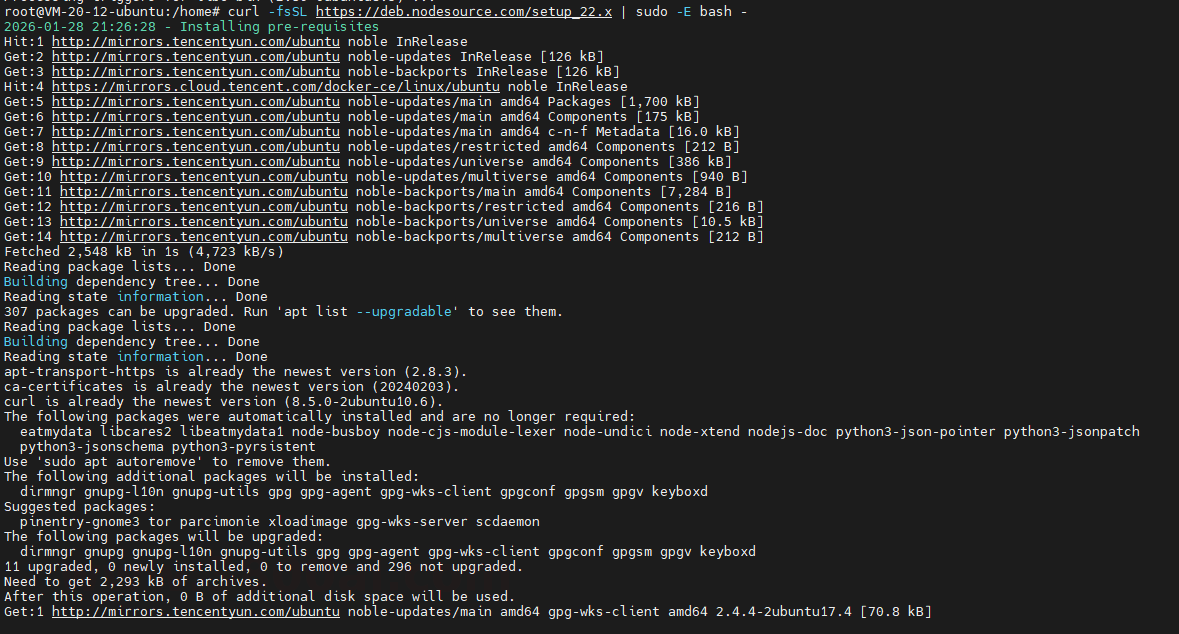
然后使用 apt-get 命令安装 nodejs
apt-get install -y nodejs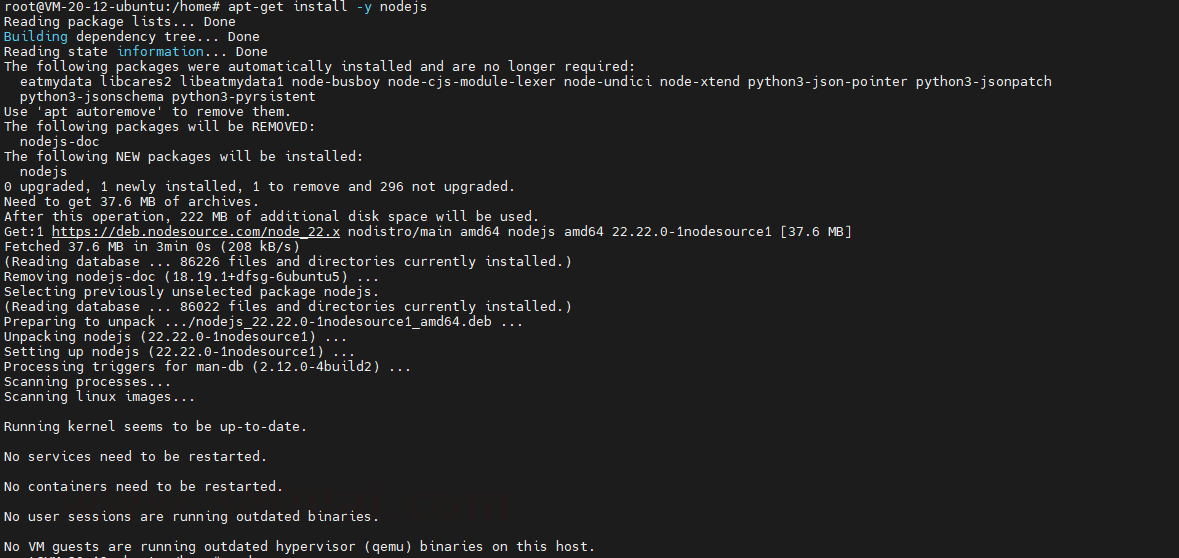
安装好之后,我们使用 node -v 命令来坚持版本

这样 nodejs 就安装好了,下面来安装 Clawdbot,
npm install -g clawdbot@latest这一步因为网络的原因,可能会稍微慢一点,但是不要紧,一般都能成功。
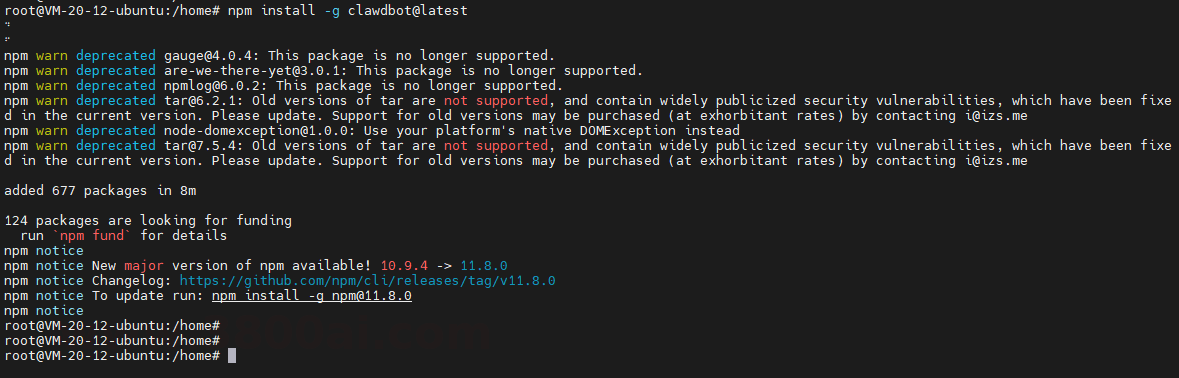
到这里 Clawdbot 就安装完毕了。
配置 Clawdbot
接下来我们进行 Clawdbot 的基本配置
使用下面命令启动引导向导
clawdbot onboard --install-daemon可以正常看到下面的页面,说明我们安装成功了。
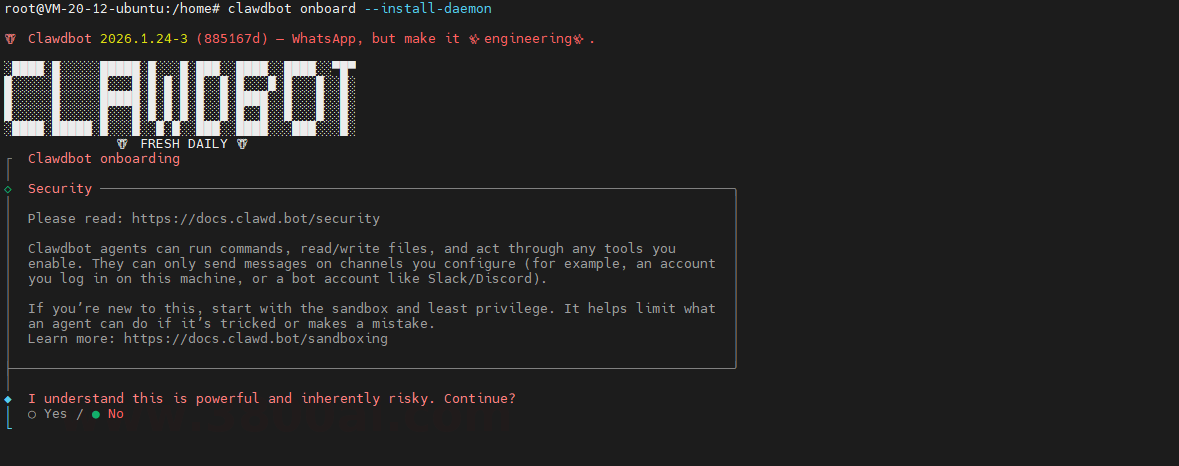
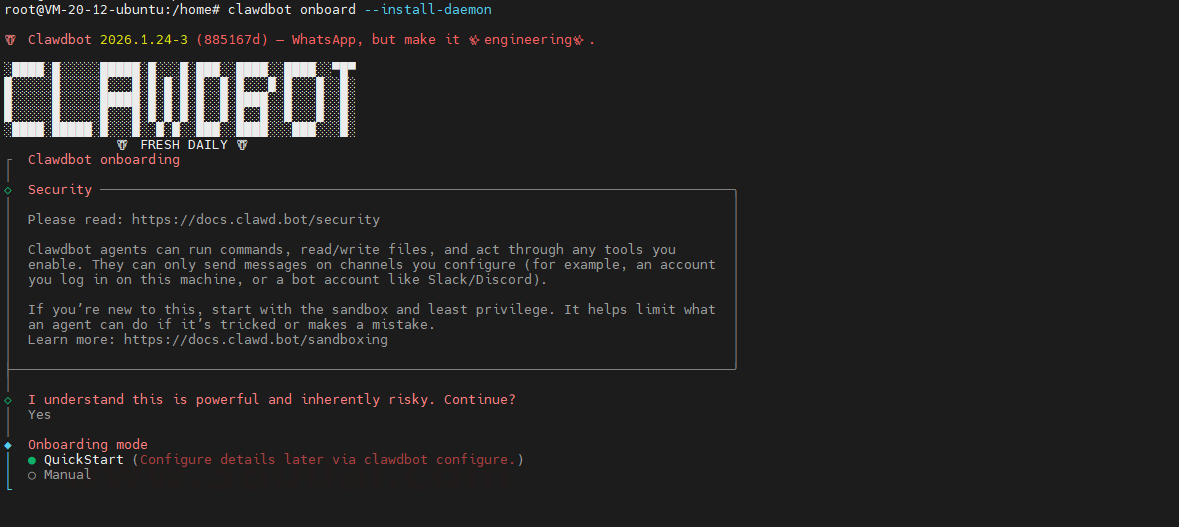
选择 yes 之后,就能看到下面的页面,一个配置模式我们直接选择第一个
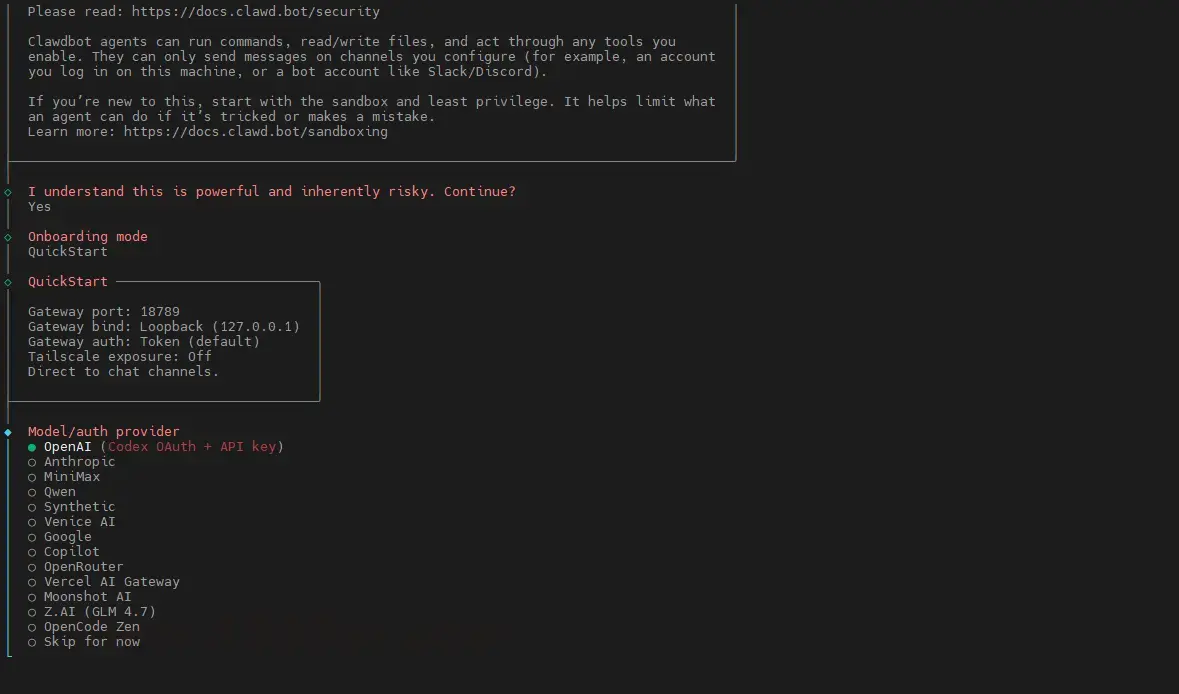
这里是让我们选择一个模型,如果是海外的主机,那么可以选择 OpenAI 等大模型,如果是国内的主机,就用国产大模型就行了,比如智谱或者最近刚刚发布的 Kimi K2.5 都不错。
配置好模型之后,会让我们选择一个渠道,也就是选择用什么聊天软件来跟他对话。
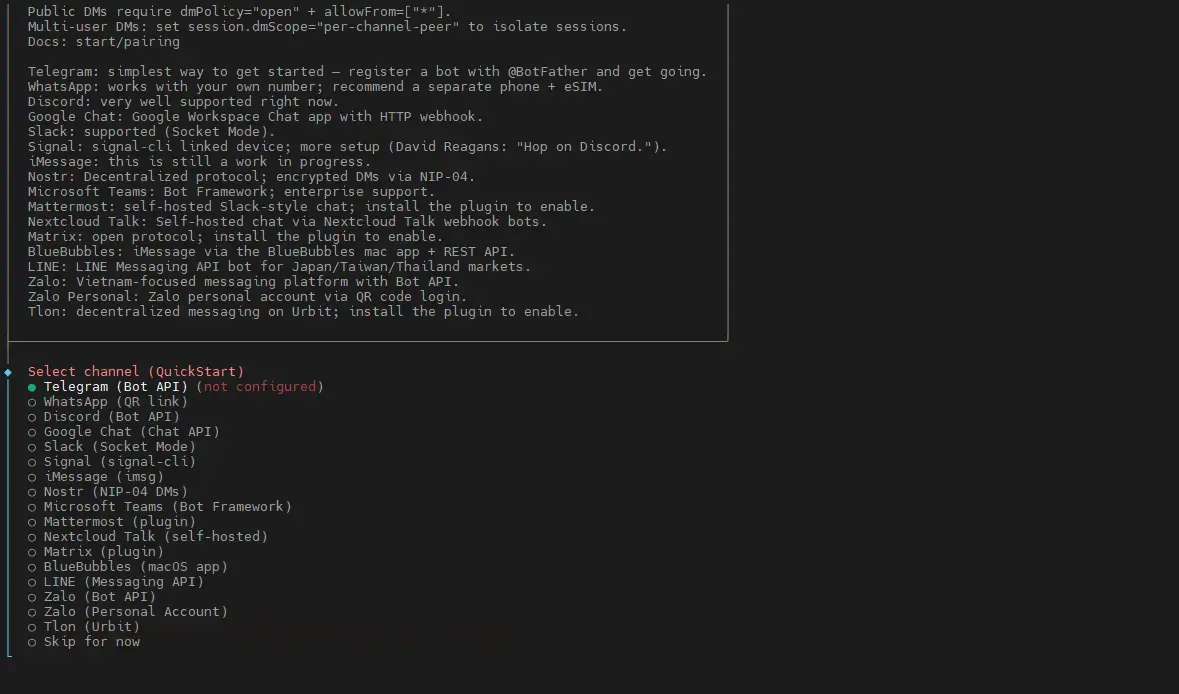
全部都是海外的软件,一般我们也不用啊,这里先跳过,后面我们来接入飞书,这个有大佬已经实现并且开源了。
接下来是配置 Skill,这个如果你已经想好想要什么就可以直接配置,否则也可以跳过。
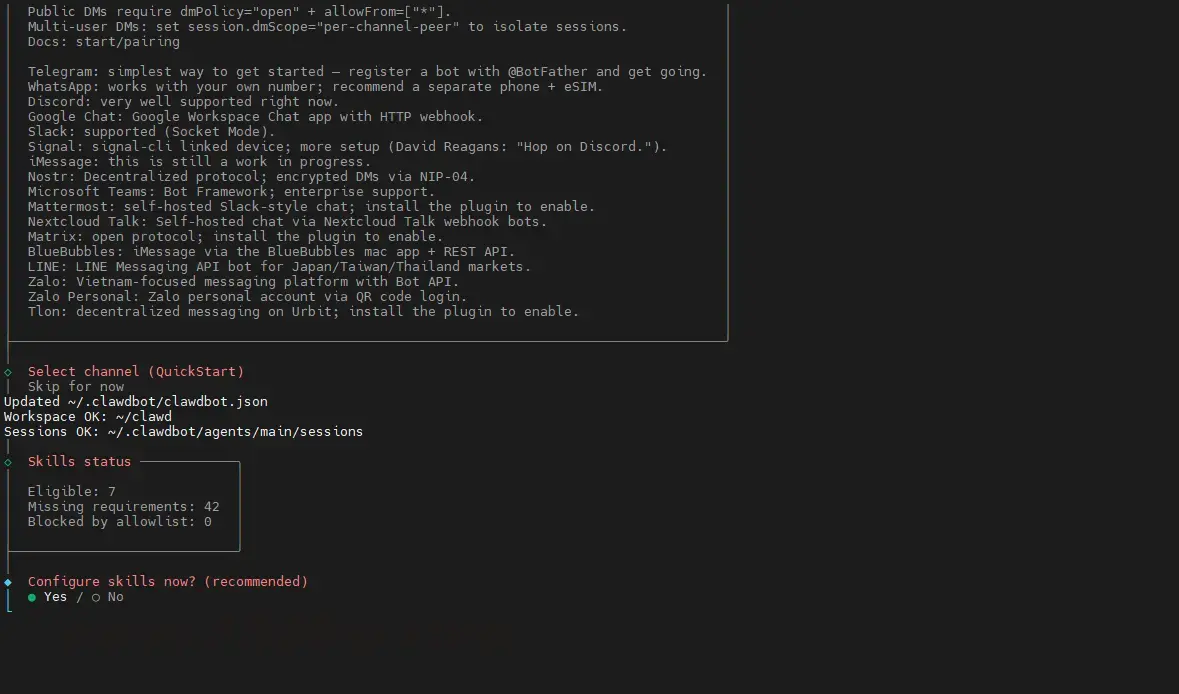
如果要配置 Skill,那么就选择 npm 方式安装就行,这个在我们安装 Nodejs 的时候已经自动安装好了。
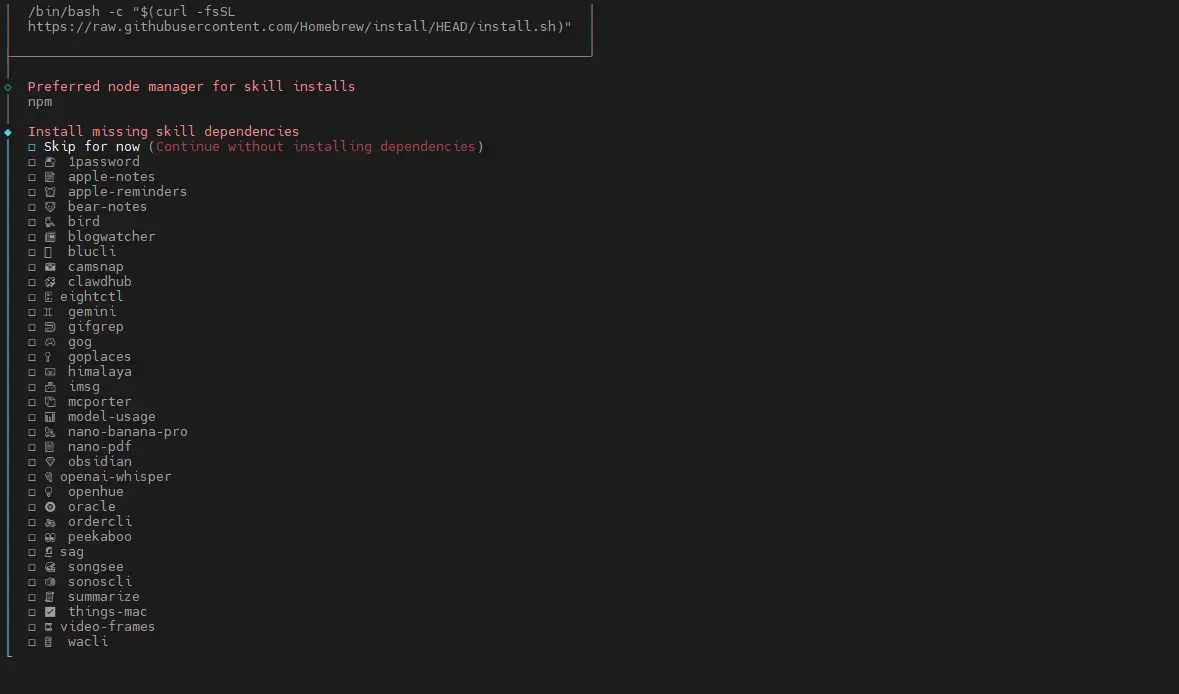
接下来安装 Hooks,也就是插件
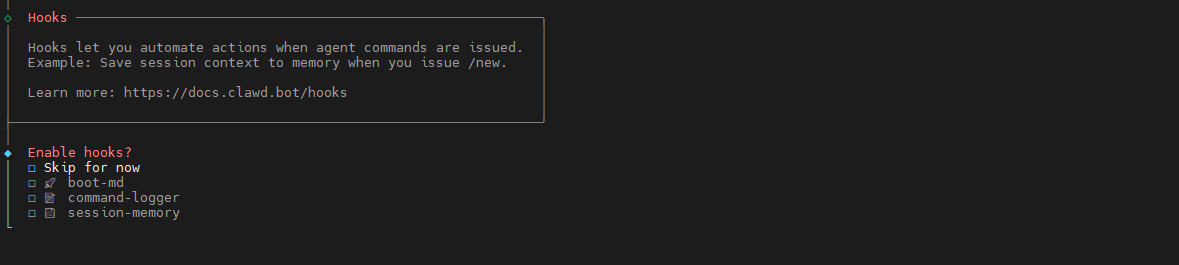
这三个建议都安装一下
boot-md:这个 hook 用于启动时加载一些元数据(meta data),比如初始化的配置、预设的模板或者某些自定义的设置,确保机器人在启动时按预期工作。
ommand-logger:该 hook 负责记录所有的命令或请求。它会跟踪并保存用户与机器人之间的交互,通常用于日志管理、后续分析和排查问题。通过这种方式,用户可以回溯命令历史,或者开发者可以检查和优化机器人的响应行为。
ession-memory:这个 hook 用于存储和管理会话内的记忆数据。在用户与机器人交互的过程中,机器人可以记住一些重要的信息或状态,这有助于提升机器人的对话连贯性和智能度。比如,机器人可以记住用户的偏好、之前讨论的主题等,以便后续的对话中提供更加个性化的响应。
到这里我们就都设置好了
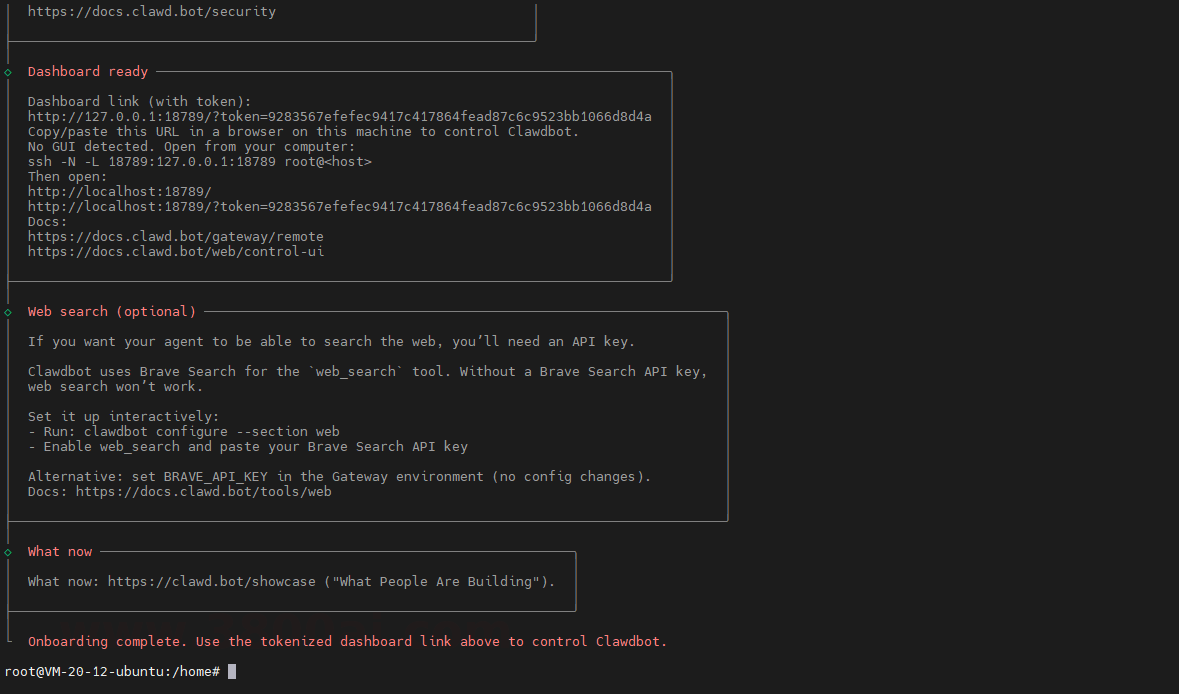
然后我们用下面的命令启动即可。
clawdbot gateway --verbose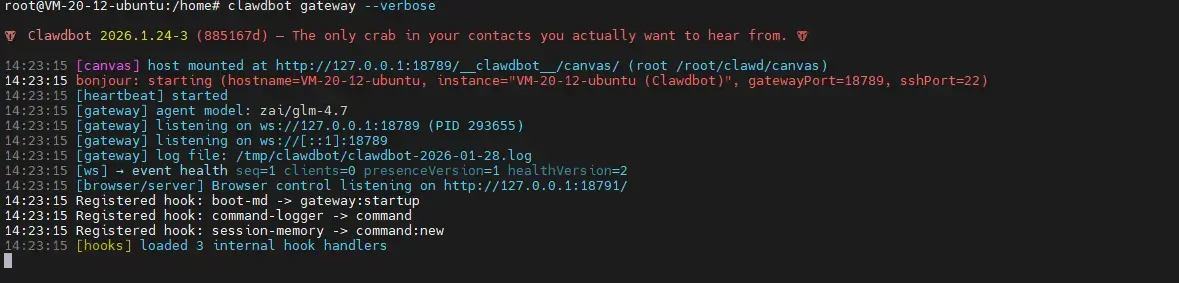
我们可以在本地启动了一个端口 18789,我们直接访问下面的地址就能看到 Clawdbot 的 UI 页面了。
正常如果你是本地电脑部署的话,就可以在浏览器中访问下面的链接进入 UI 页面了
http://127.0.0.1:18789/chat
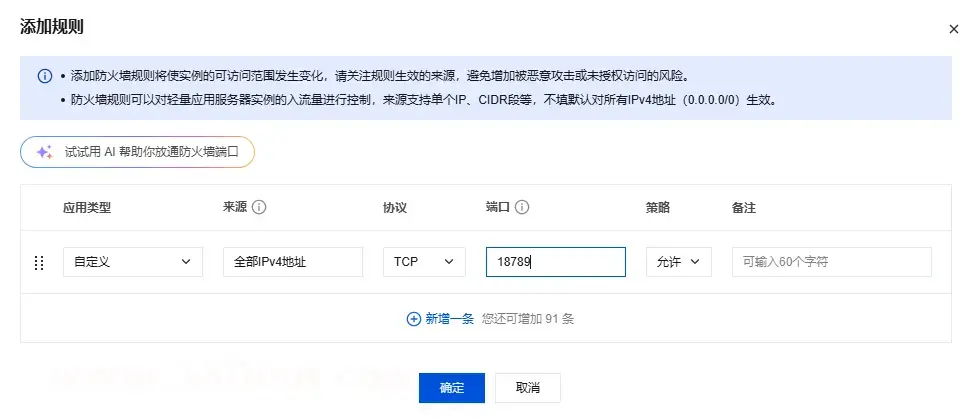
但是如果你是和我一样在腾讯云上部署,那么需要使用下面的命令来运行,并且还需要放行该端口
clawdbot gateway --bind custom --verbose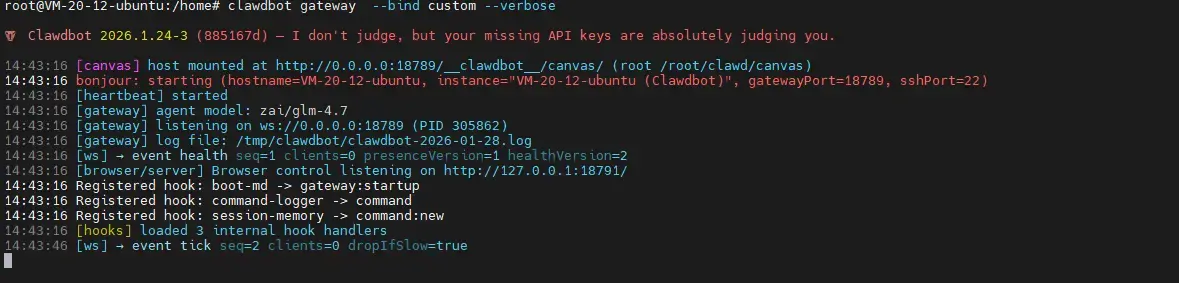
我们进入实例管理页面,选择“防火墙”,进行新增配置。
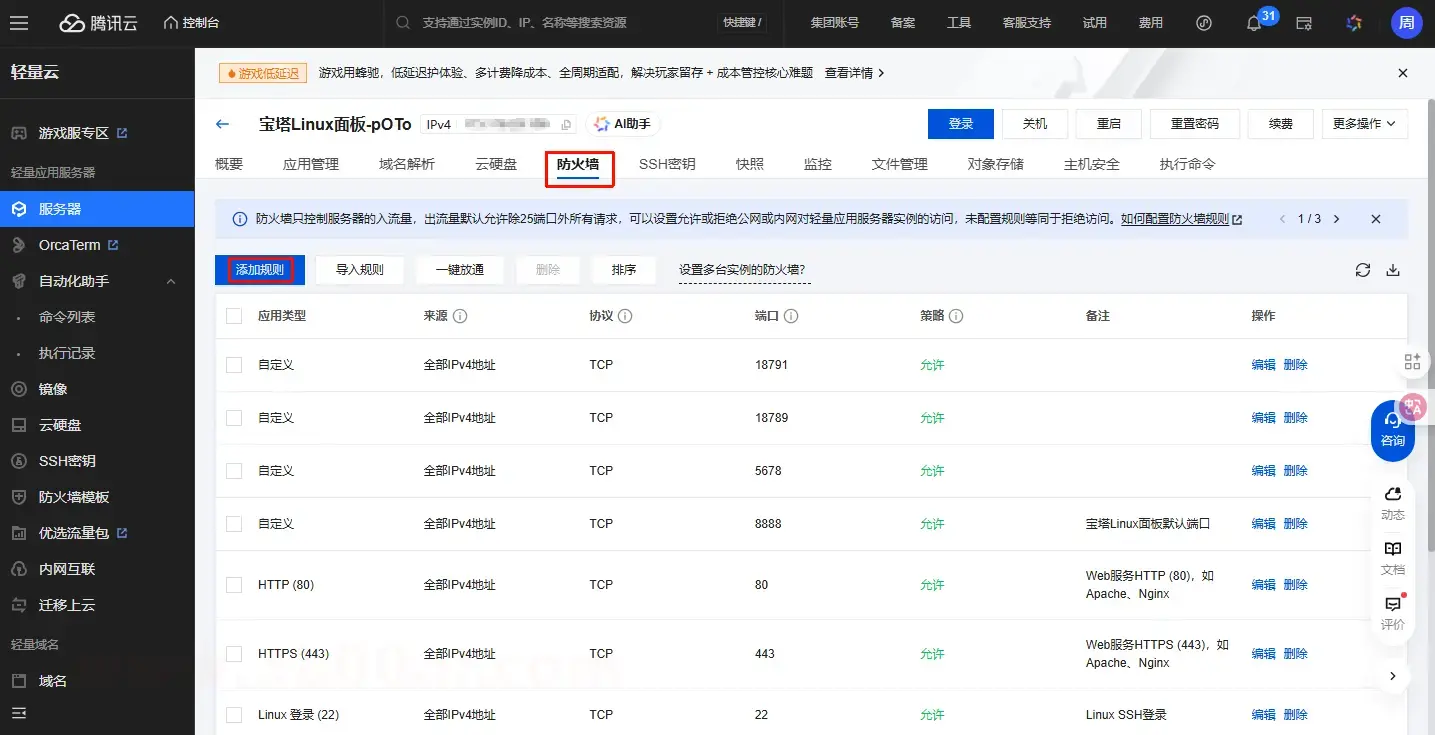
像这样新增一条新规则就行了。
然后我们访问这个地址,http://云主机 IP:18789,能看到如下页面。
虽然说 Clawdbot UI 页面是进来的,但是因为它的安全限制,竟然不能用。
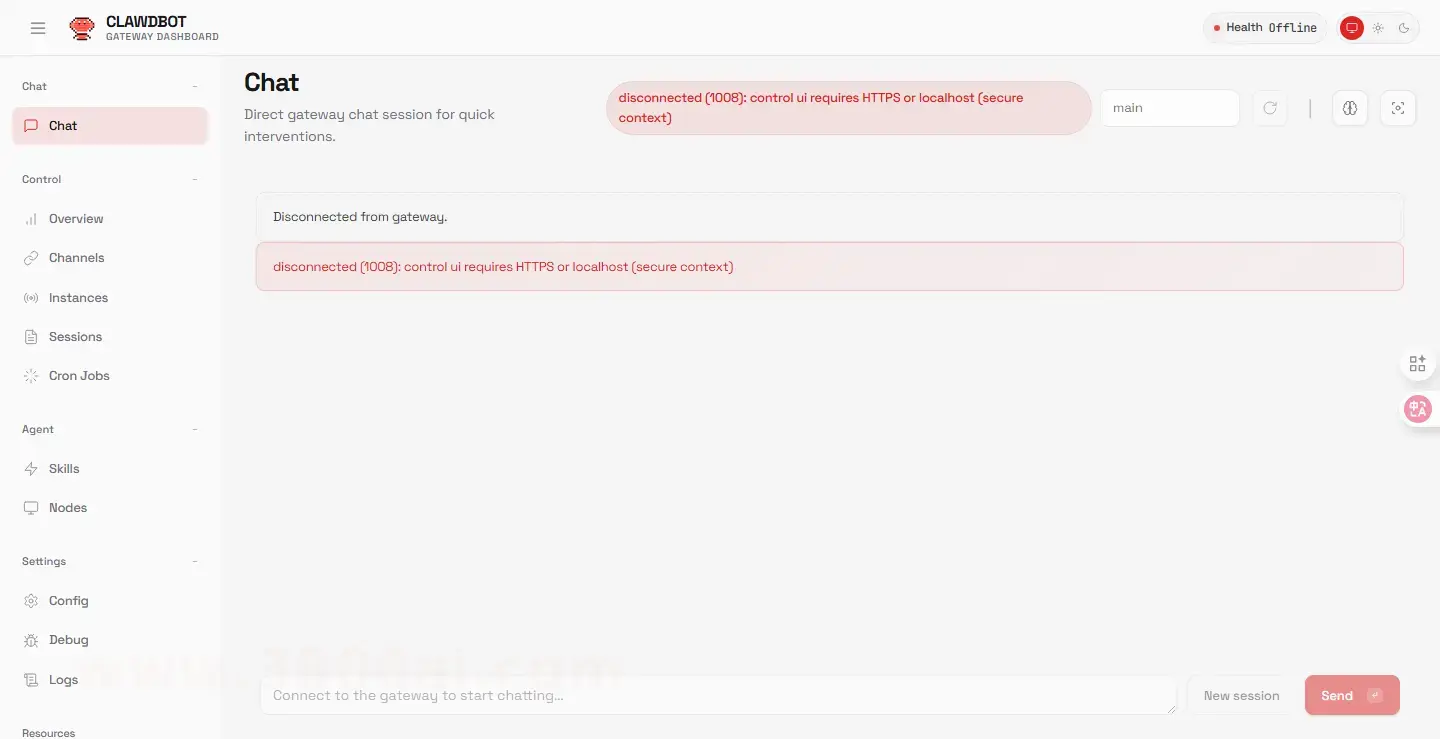
不过也不用担心,毕竟我们安装 Clawdbot 也不是为了用它的 UI 来交互,接入一个顺手的 APP 软件才是正经。
接入飞书机器人
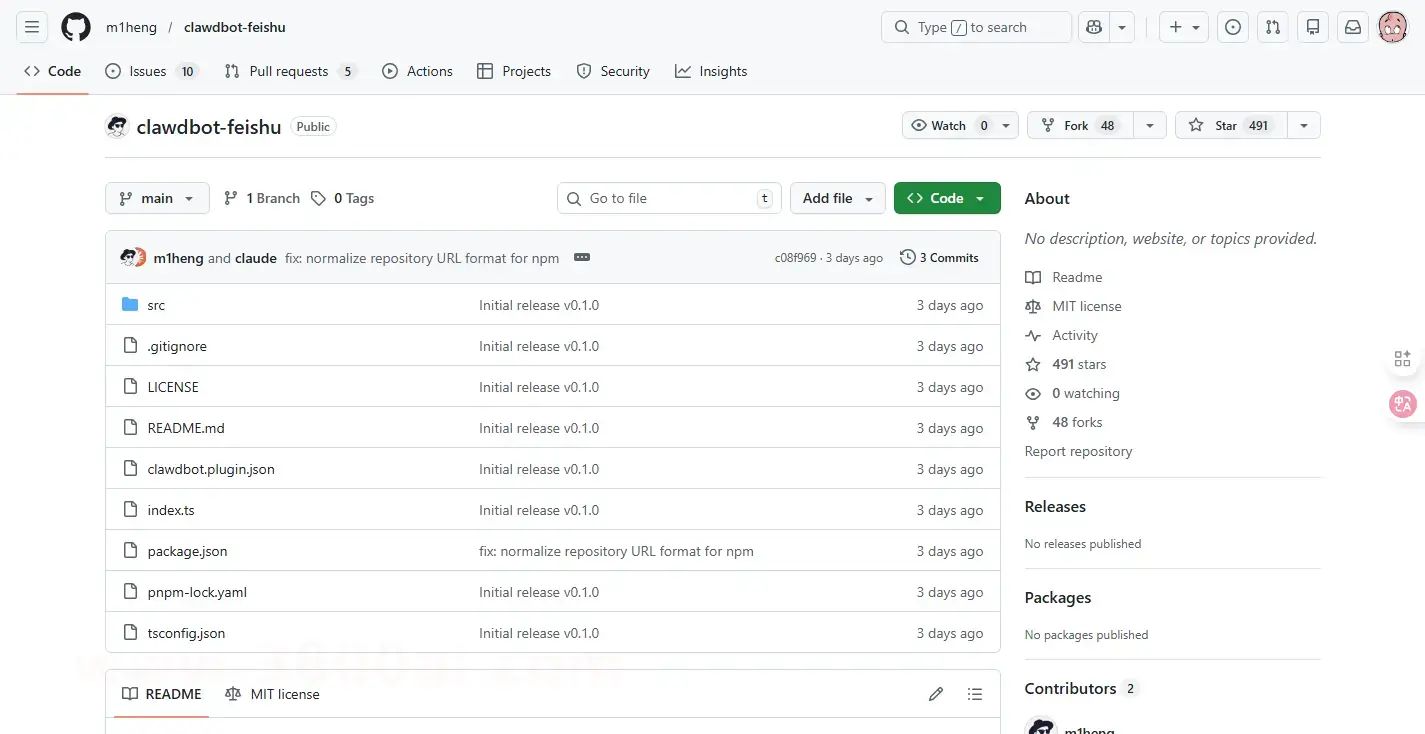
下面我们来接入飞书,虽然不在官方的插件支持范围内,但是有大佬已经紧急完成了开发,并且开源了。
https://github.com/m1heng/Clawdbot-feishu
我们先创建飞书机器人
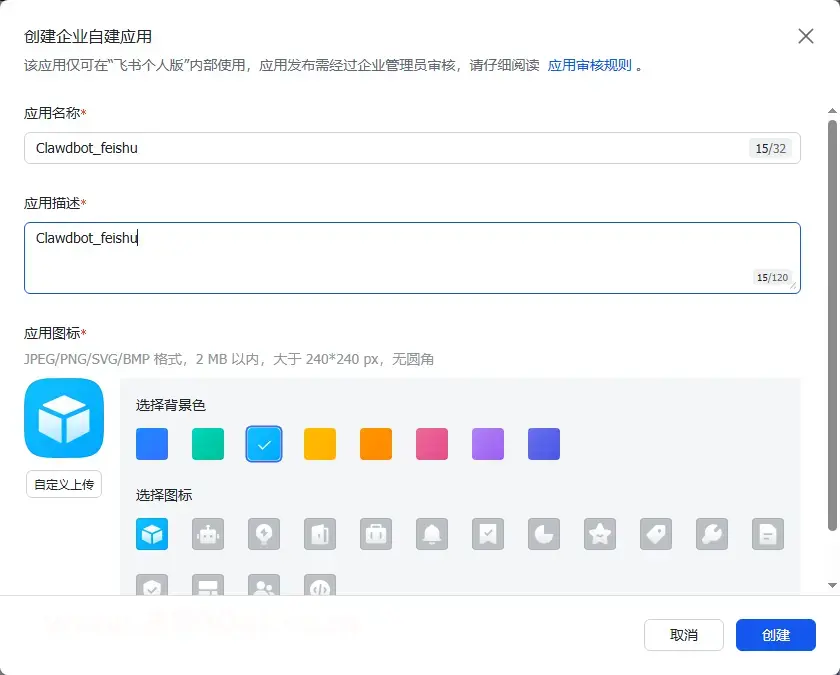
登录飞书开发平台,新建应用。
https://open.feishu.cn/
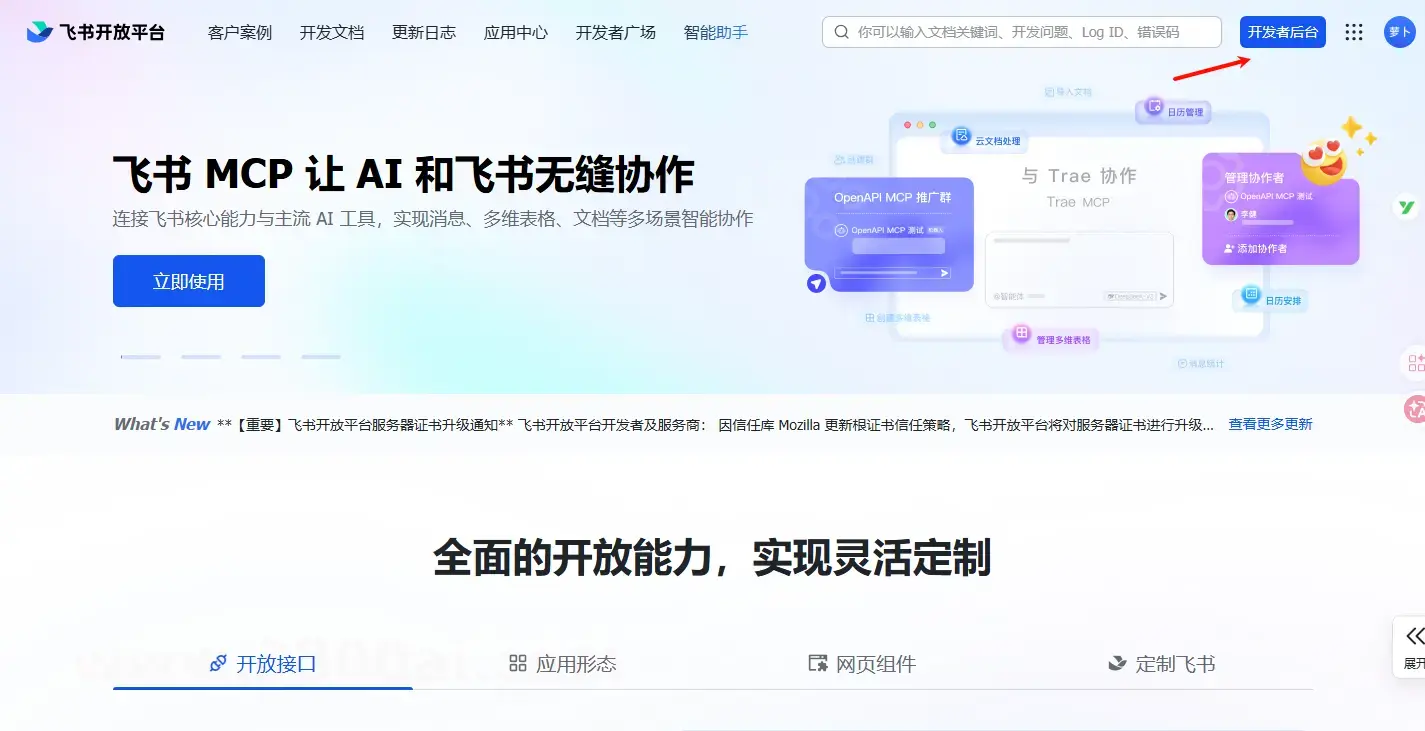
点击创建企业自建应用
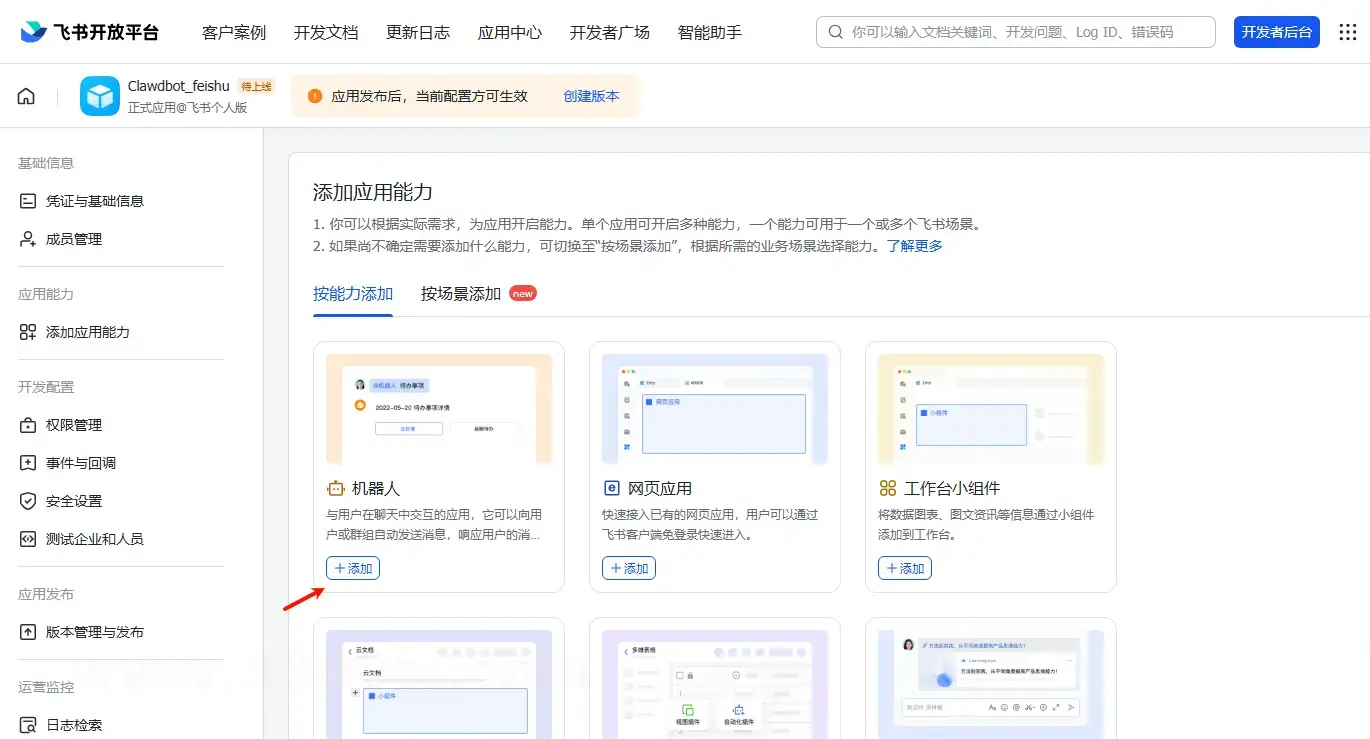
添加机器人能力
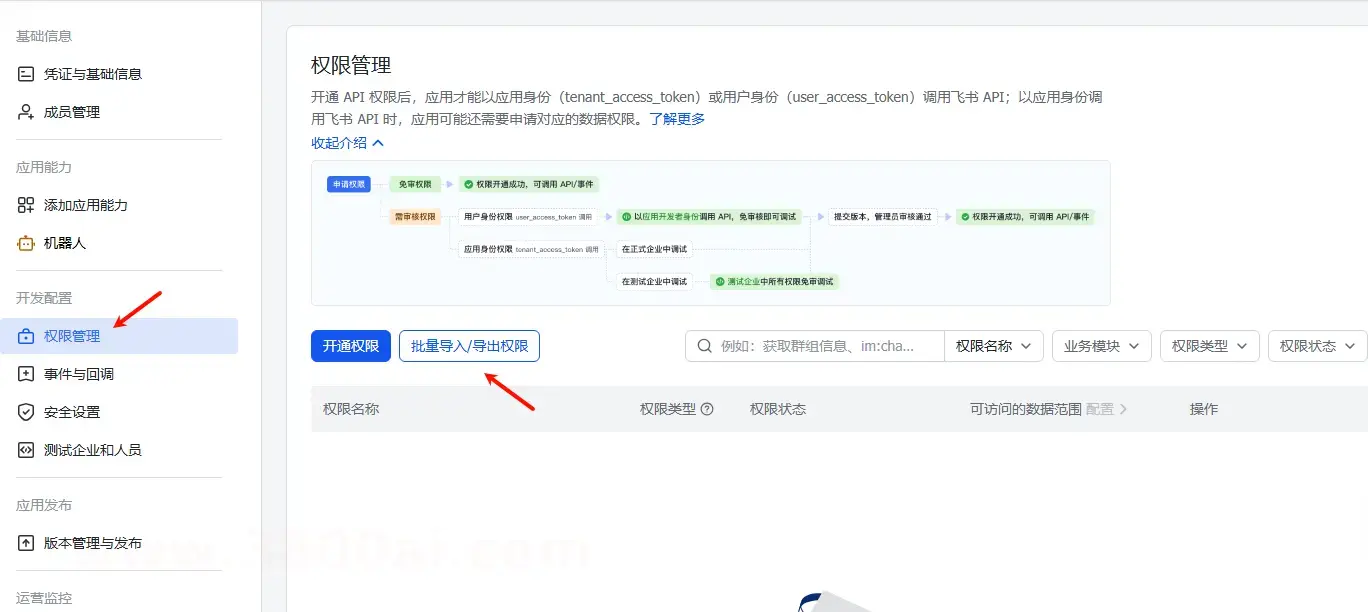
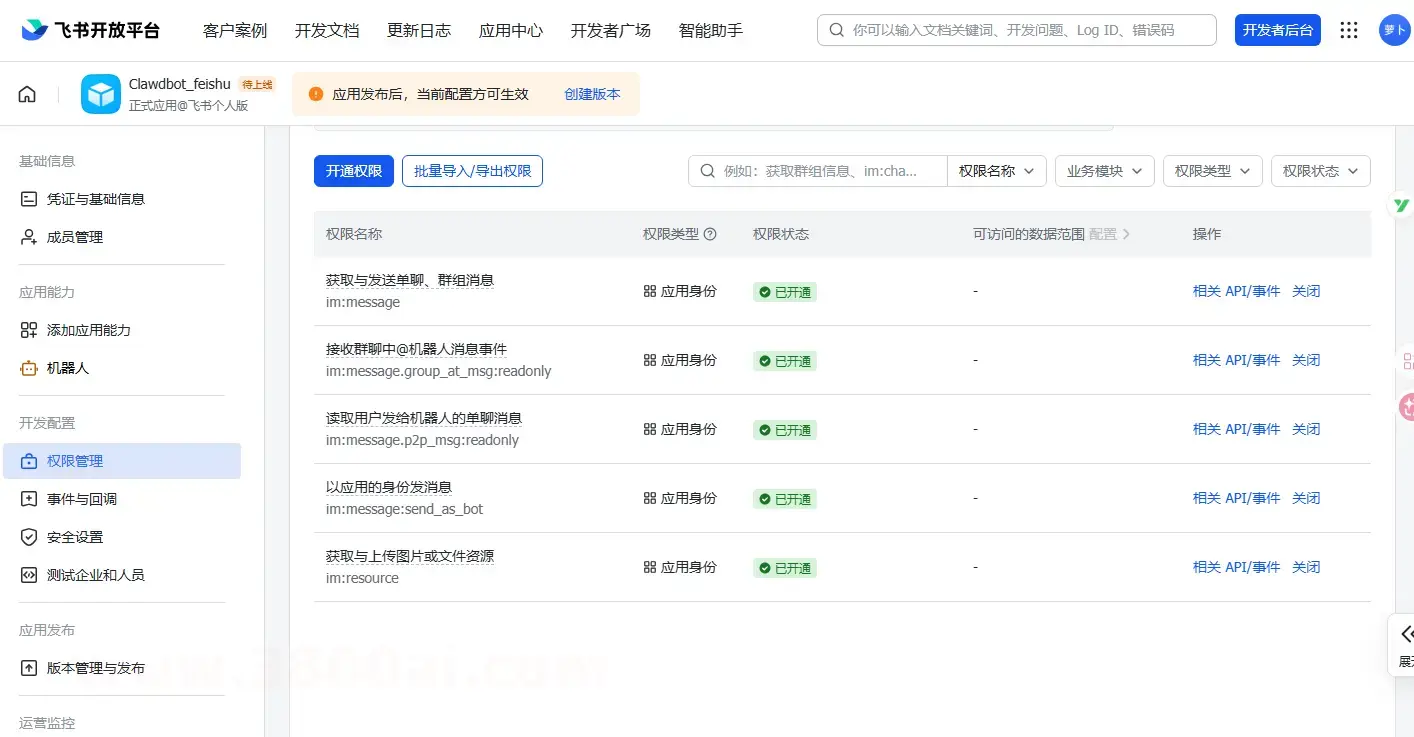
要让机器人收发消息,需开通相关权限,使用批量导入的方法,粘贴以下 JSON 代码。
{
  "scopes": {
    "tenant": [
      "im:message",
      "im:message.p2p_msg:readonly",
      "im:message.group_at_msg:readonly",
      "im:message:send_as_bot",
      "im:resource"
    ]
  }
}
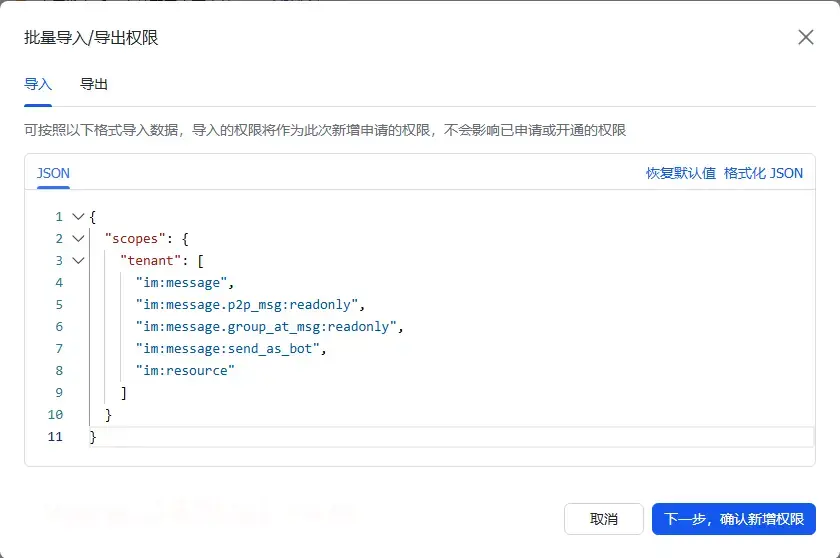
开通后效果如下
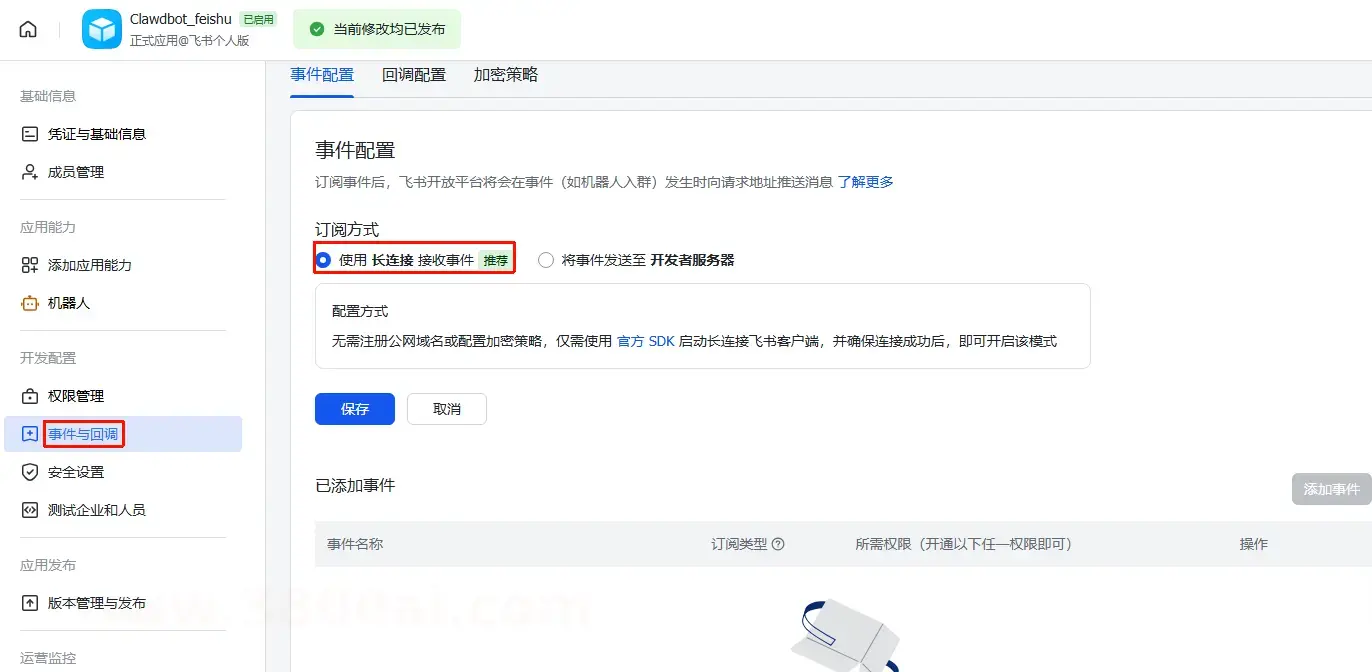
添加事件与回调
订阅方式选择长连接
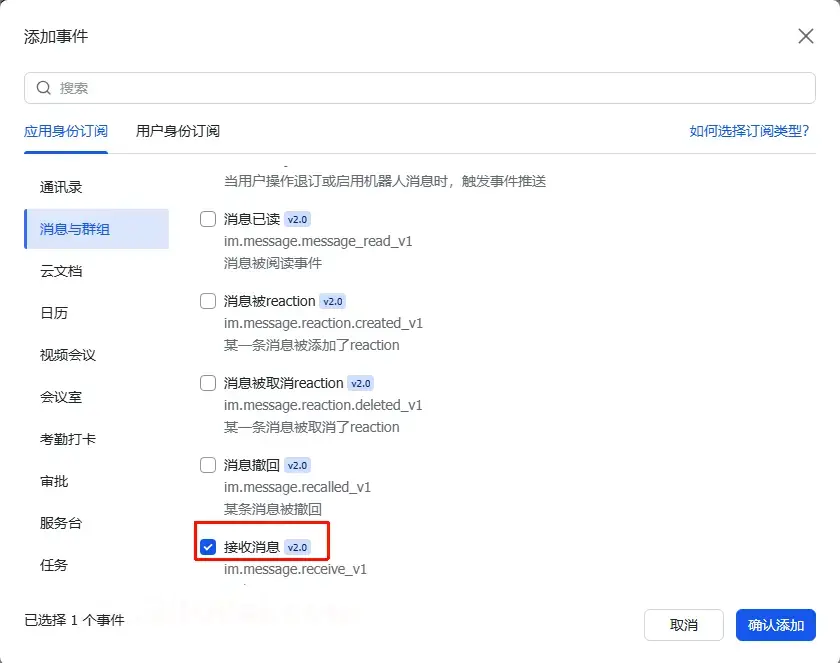
添加事件,选择接收消息
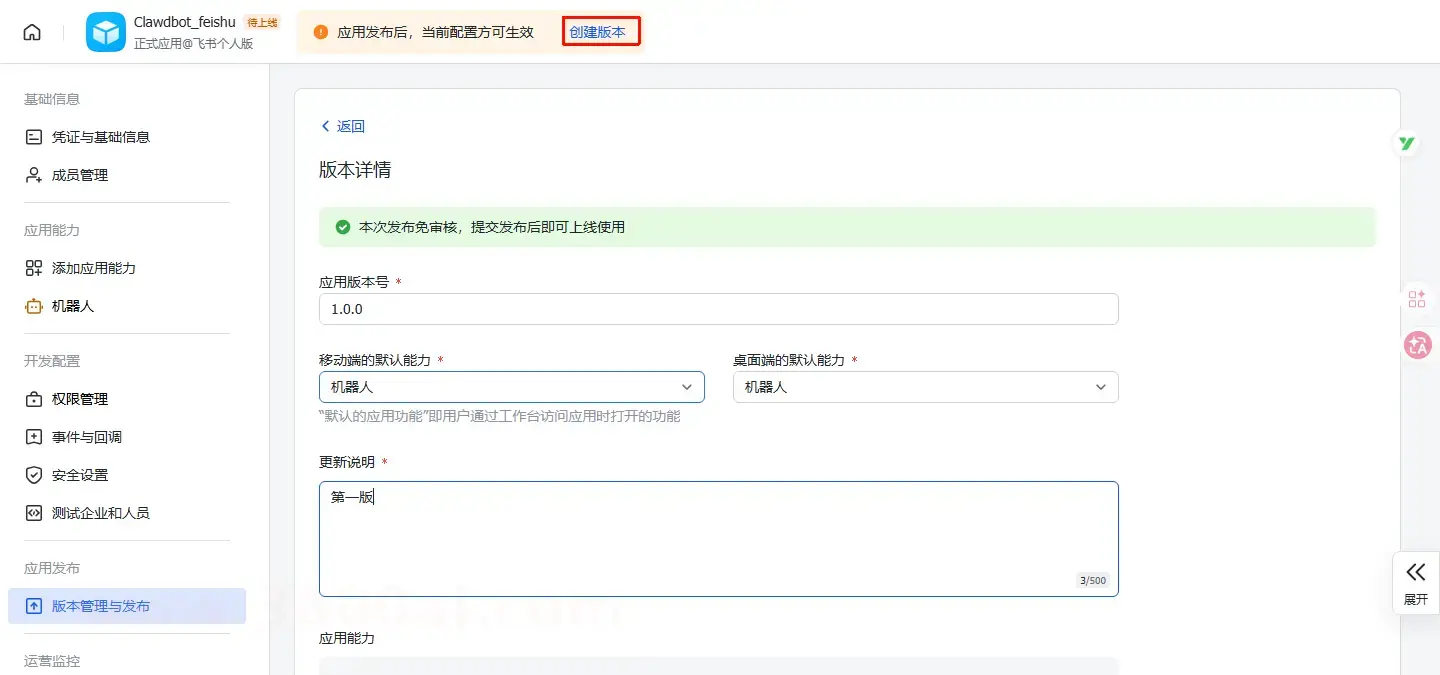
然后我们点击创建版本发布即可
下面来安装飞书插件,我们使用下面的命令安装
clawdbot plugins install @m1heng-clawd/feishu
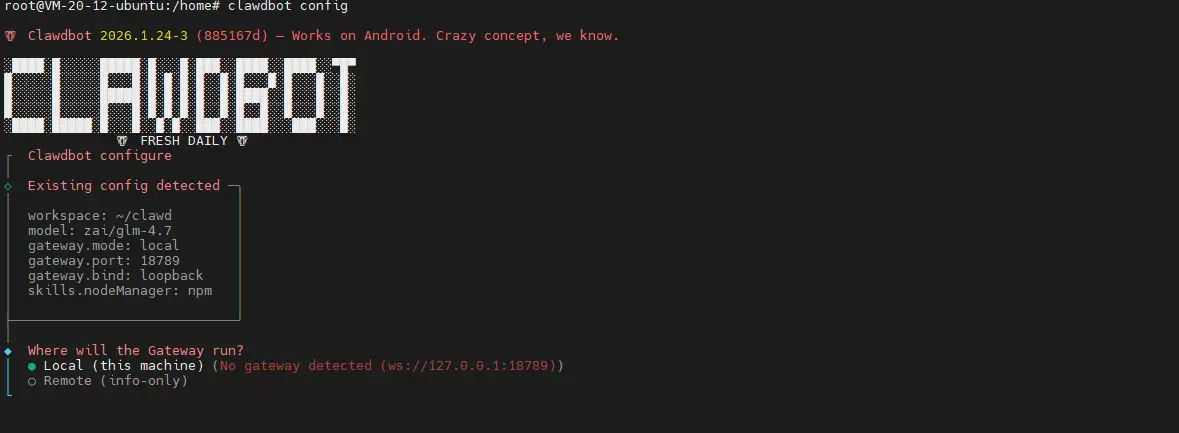
插件装好后,运行 clawdbot config 进入配置向导,需要做一系列配置。
这里直接选择 local 就行
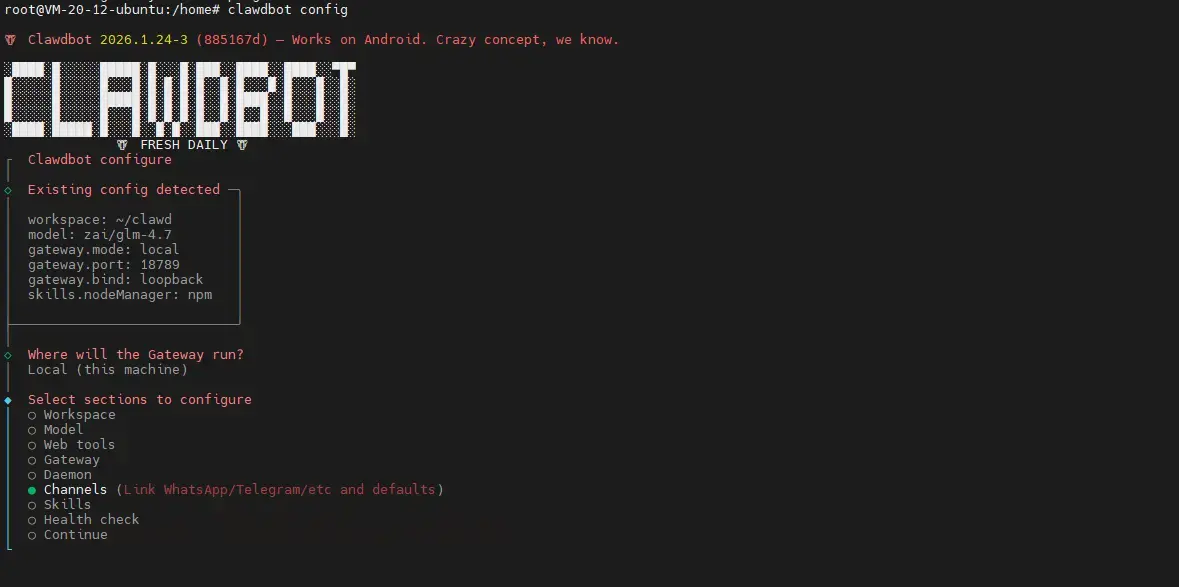
这里选择 Channles,也就是新增渠道
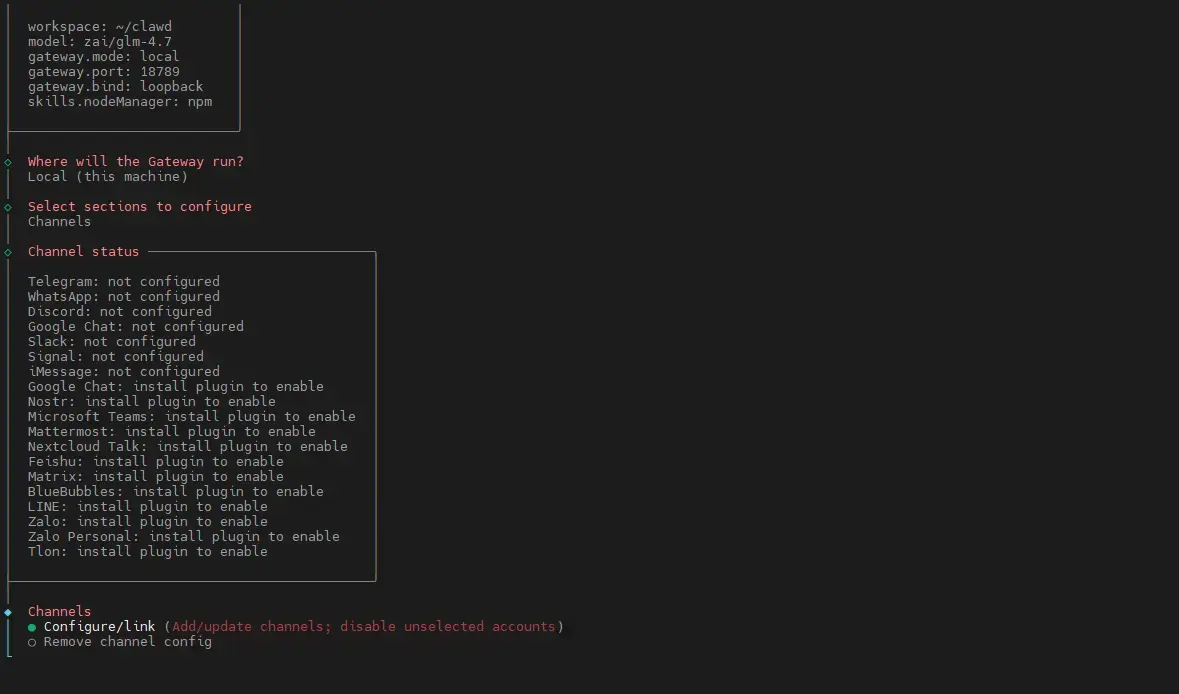
继续添加配置 Channels
下面选择飞书
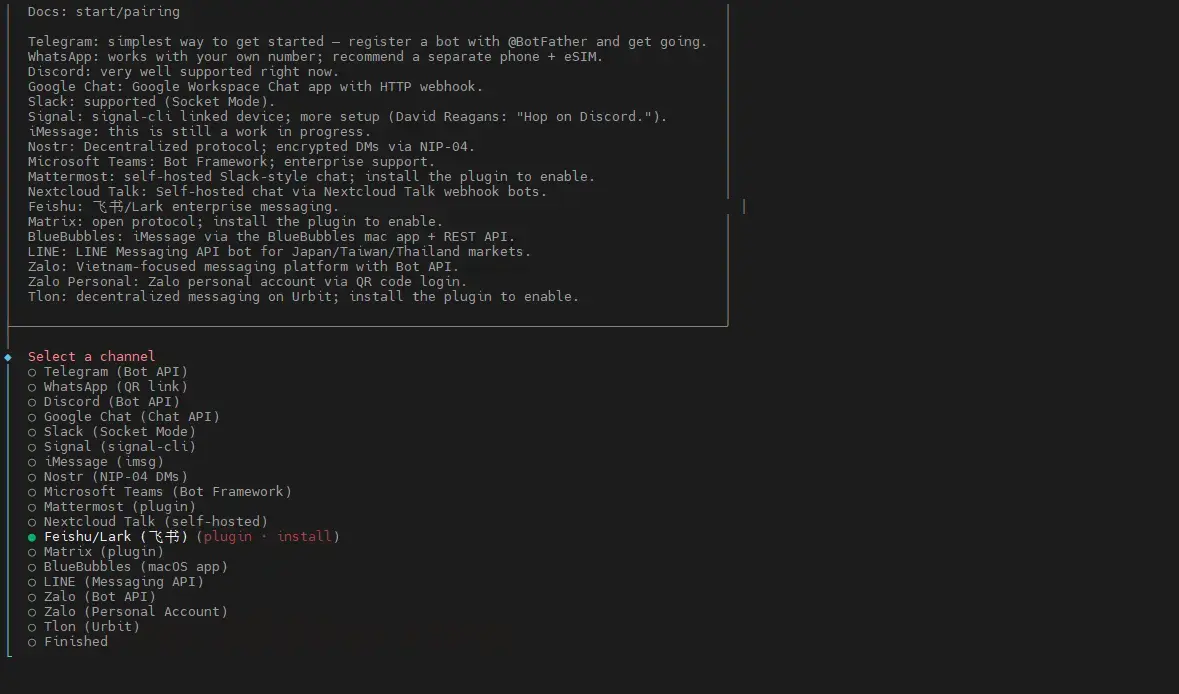
因为已经下载过飞书插件了,选择选择本地插件
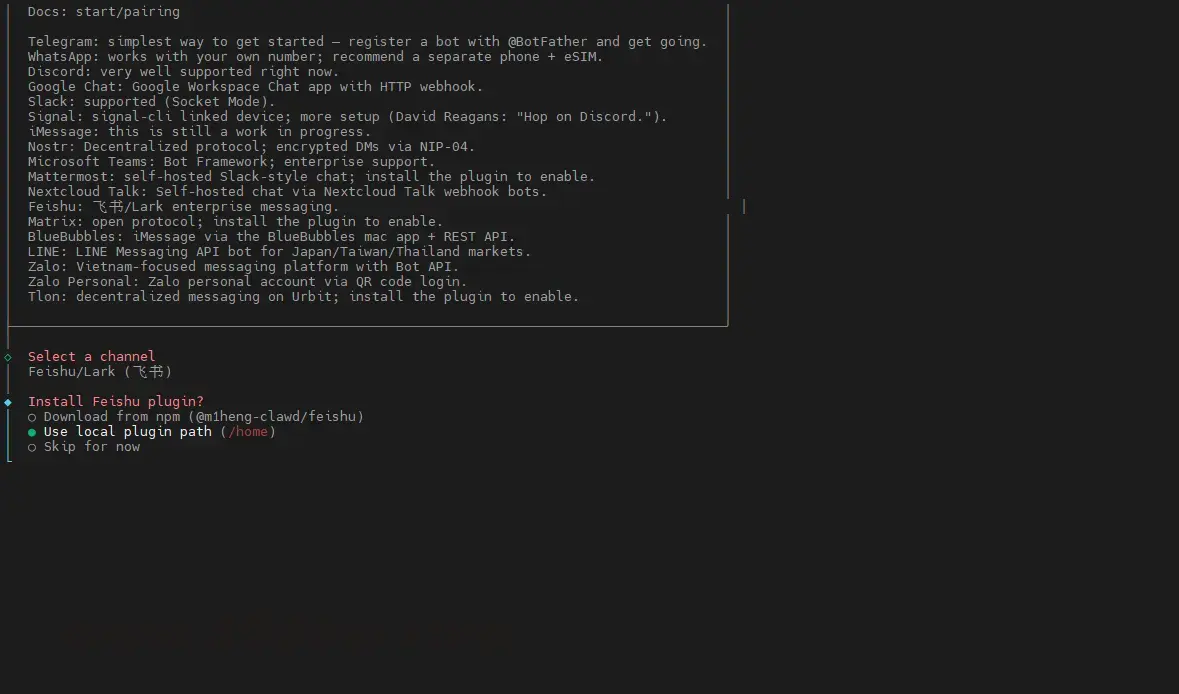
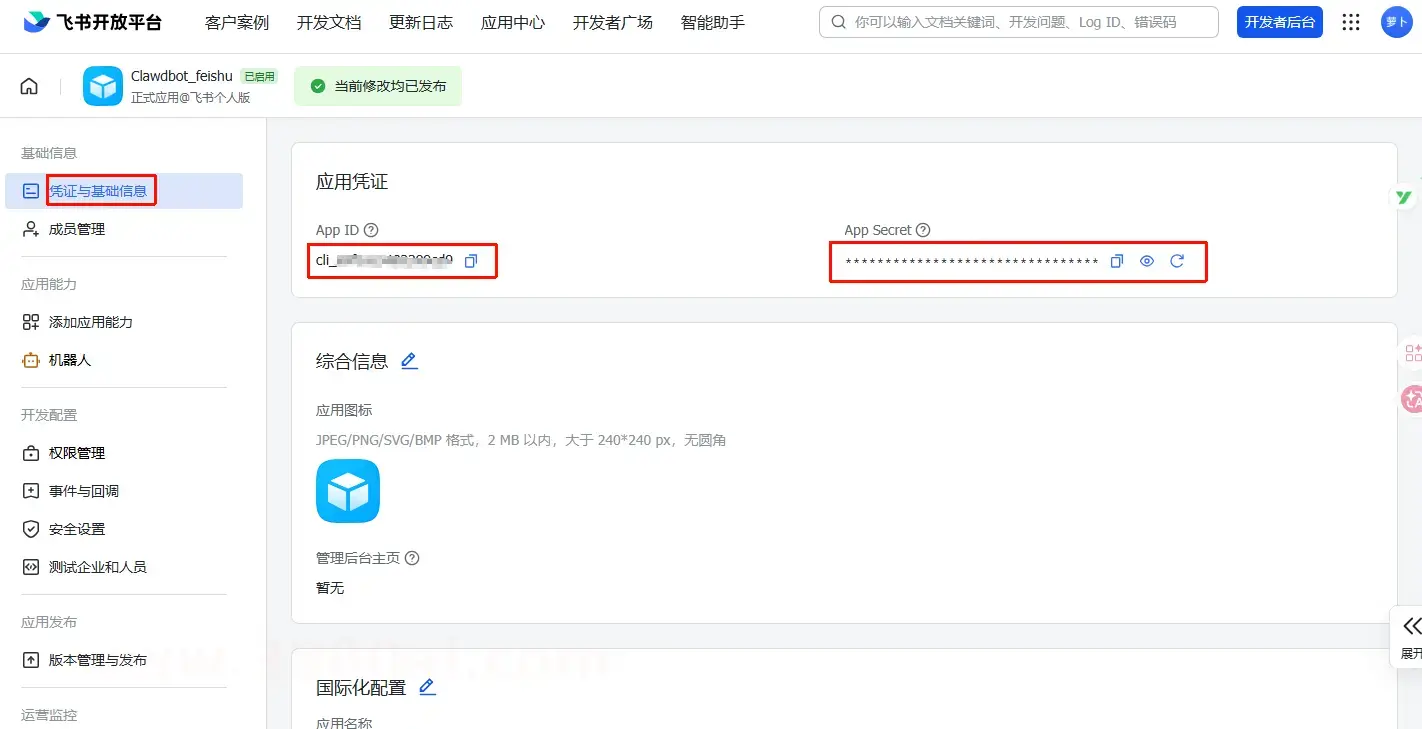
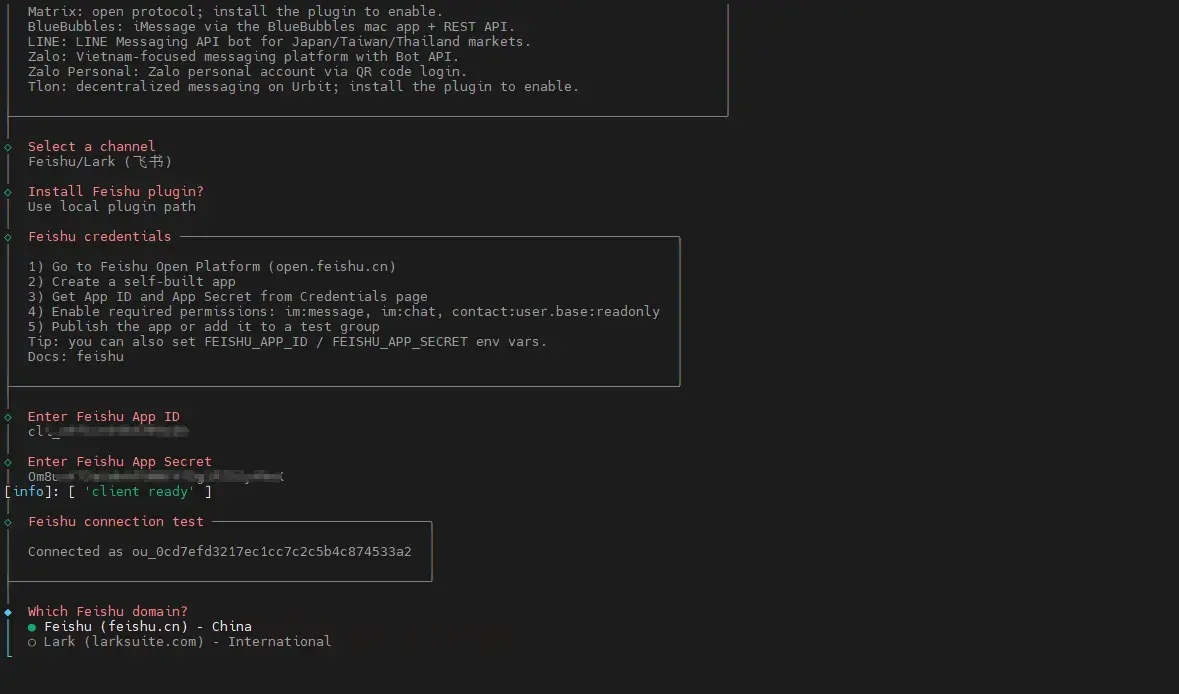
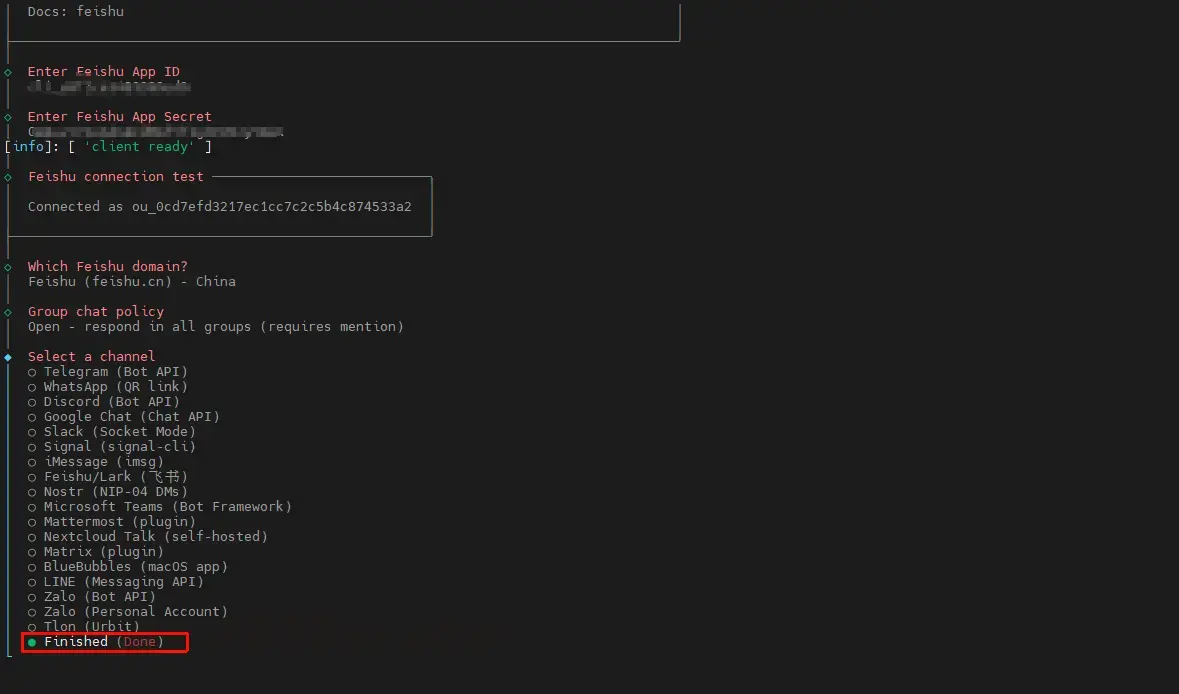
下面填写 AppID 和 App Secret
在下面的页面获取
飞书版本选国内默认
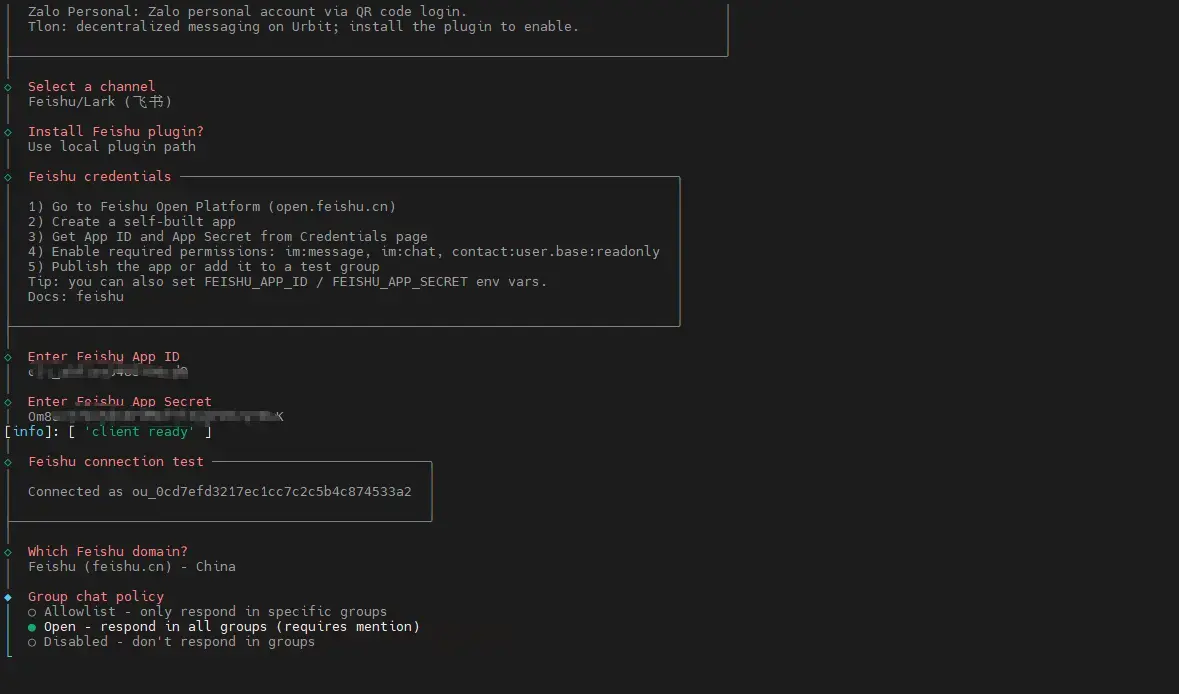
群聊策略选 Open
最后我们选择 Finished 即可
接下来还会问我们是否直接发送信息给它?我们选择 yes
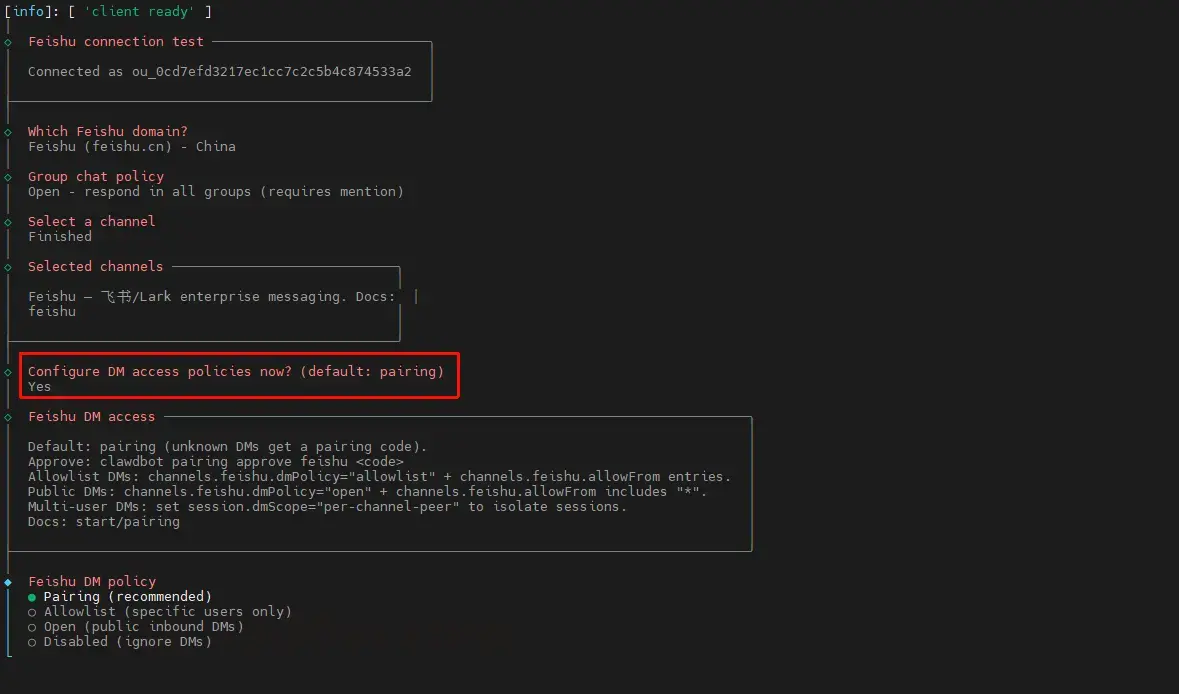
至此我们就配置完成了。
接下来就是见证奇迹的时刻。
我们先创建一个飞书群聊,然后把刚刚的机器人拉到群聊当中。
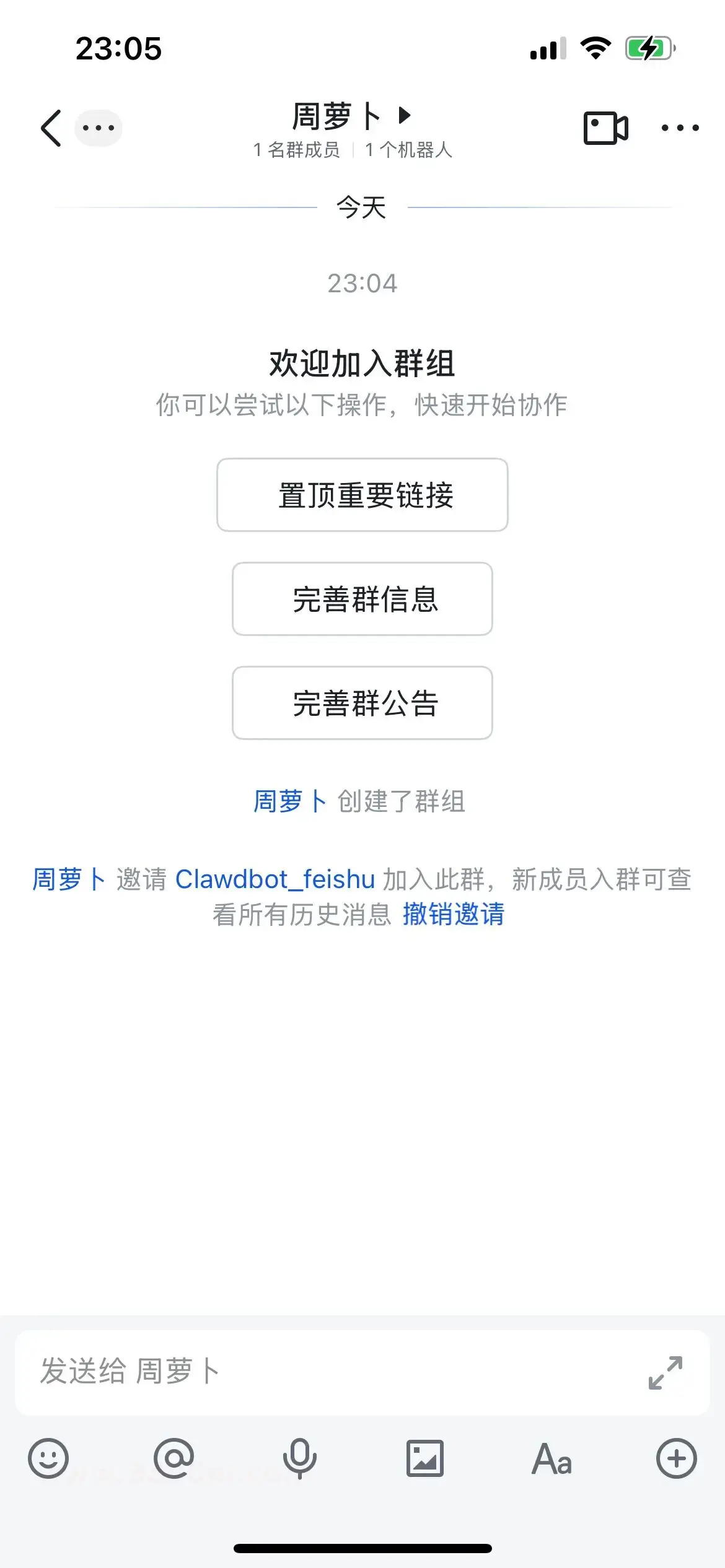
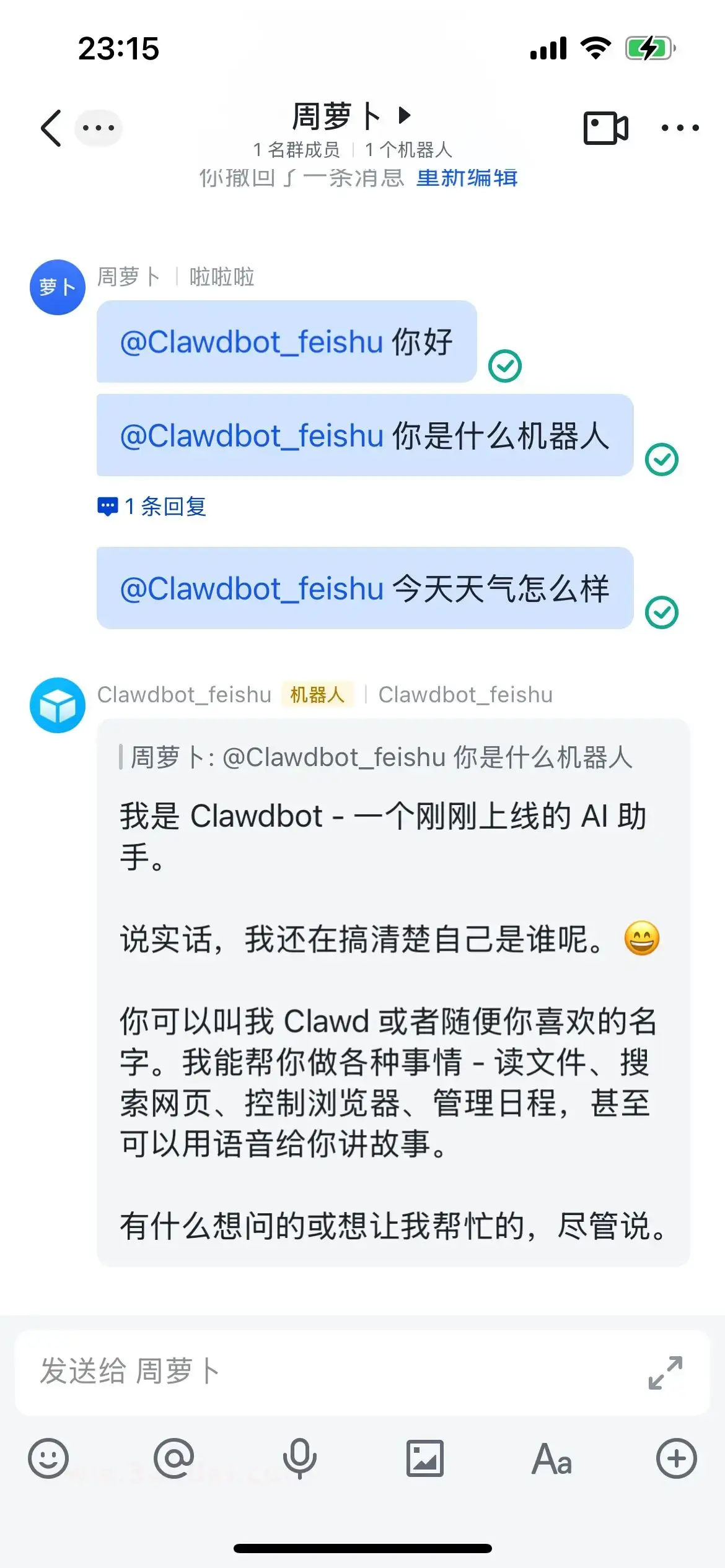
我们艾特这个机器人,如果能正常得到回复消息,说明配置完成,就可以愉快的和 Clawdbot 聊天啦。
写在最后
折腾技术的意义,从来不在于代码本身,而在于那种掌控感。
当你第一次在飞书收到它自动处理完任务的回执时,那种无缝衔接的爽感,会让你觉得之前的等待和调试都值了。
在这个 AI 浓度爆炸的时代,我们要做的不是被工具推着走,而是亲手驯化它。
最高级的生产力,不是你拥有了多少复杂的工具,而是你成功让多少工具消失在了日常的直觉里。
如果觉得这篇保姆级教程对你有用,别忘了点个在看、转发和点赞,这对我持续更新这种硬核实操真的很重要!
以上就是今天的分享,觉得有帮助,帮请帮一键三连:点赞、转发,再看和留言,你的反馈对我很重要!
评论区