



T1盒子原装Armbian系统用着用着想换fnNAS?官方公测暂无T1固件,但社区版完美支持!本文教你从Armbian转fnNAS,还能自定义16G eMMC分区比例(比如50%系统+50%存储空间)。
刷机有风险,备份数据,自行操作!
第一步:下载社区版T1固件
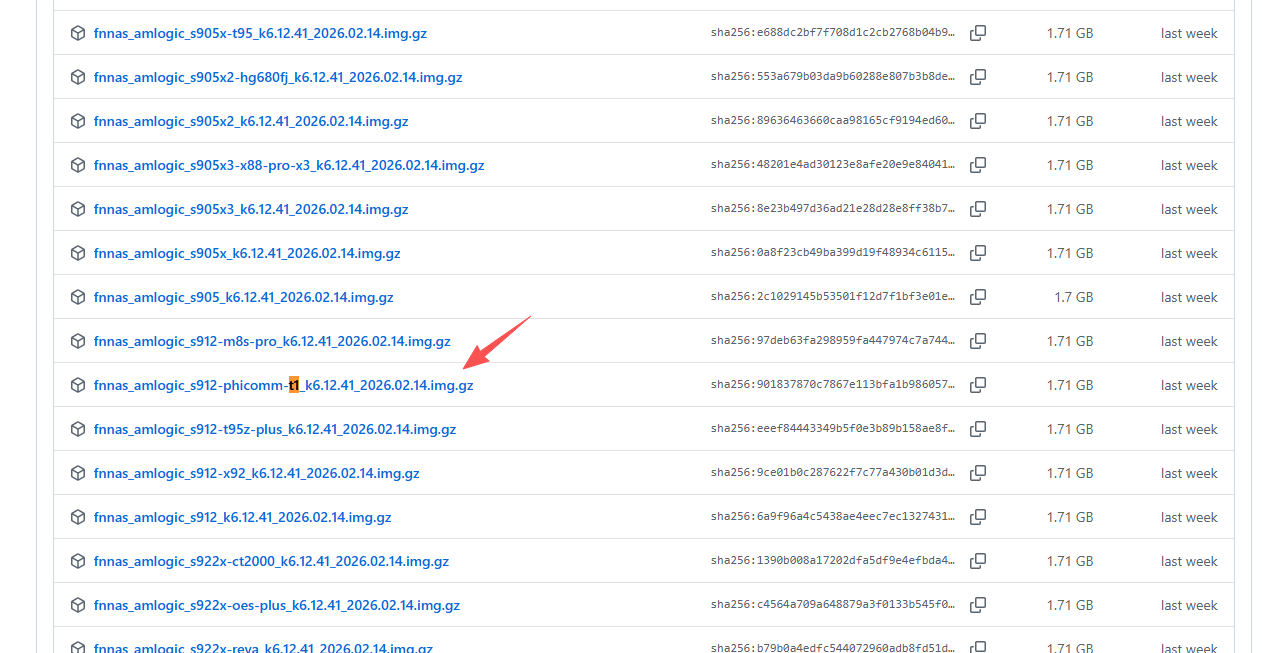
社区版fnNAS 1.1.20支持T1盒子,下载地址:
GitHub ophub/fnnas releases(https://github.com/ophub/fnnas/releases),搜索“T1”镜像(如fnnas-phicomm-t1.img)
下载完成后,文件大小约1.7G左右。
第二步:U盘写入固件
用Rufus写入img到U盘。
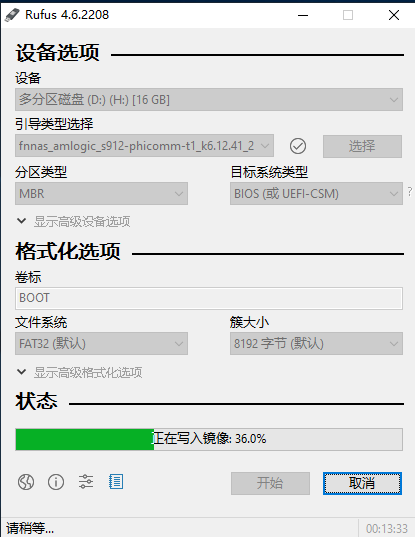
注意:我这个Armbian无法直接从U盘启动fnNAS,因此需要先刷回安卓。
第三步:从安卓启动到U盘fnNAS
用线刷工具(如USB burnning)刷回三方安卓ROM。
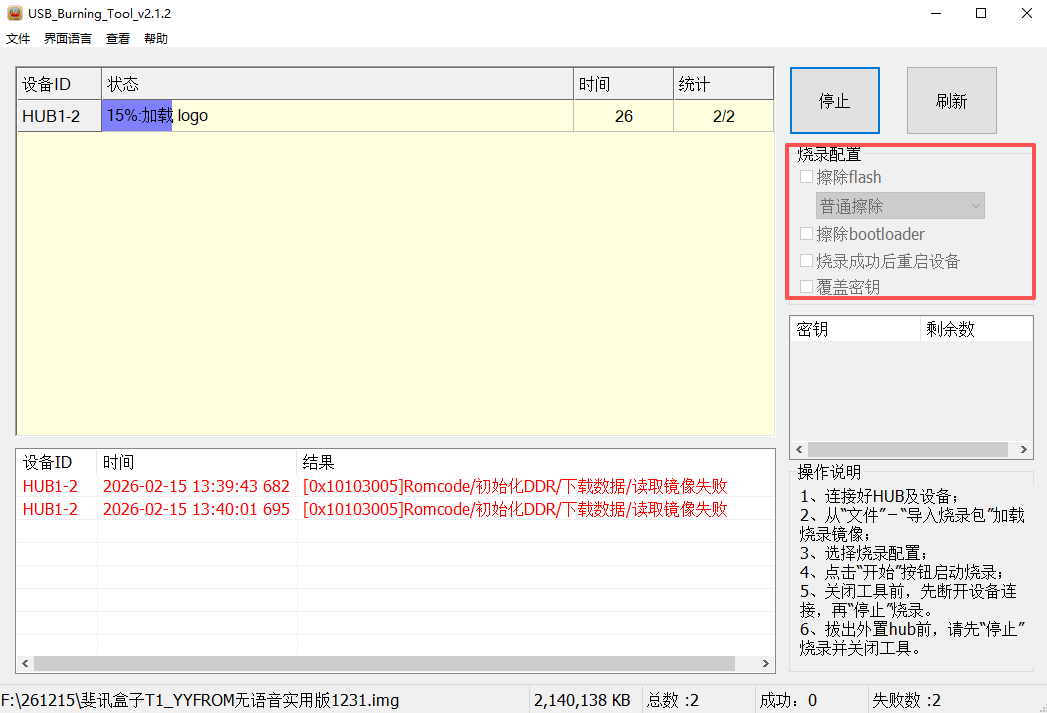
重刷回安卓 插U盘,重启T1,用脚本使盒子从U盘启动,可以顺利进入fnnas
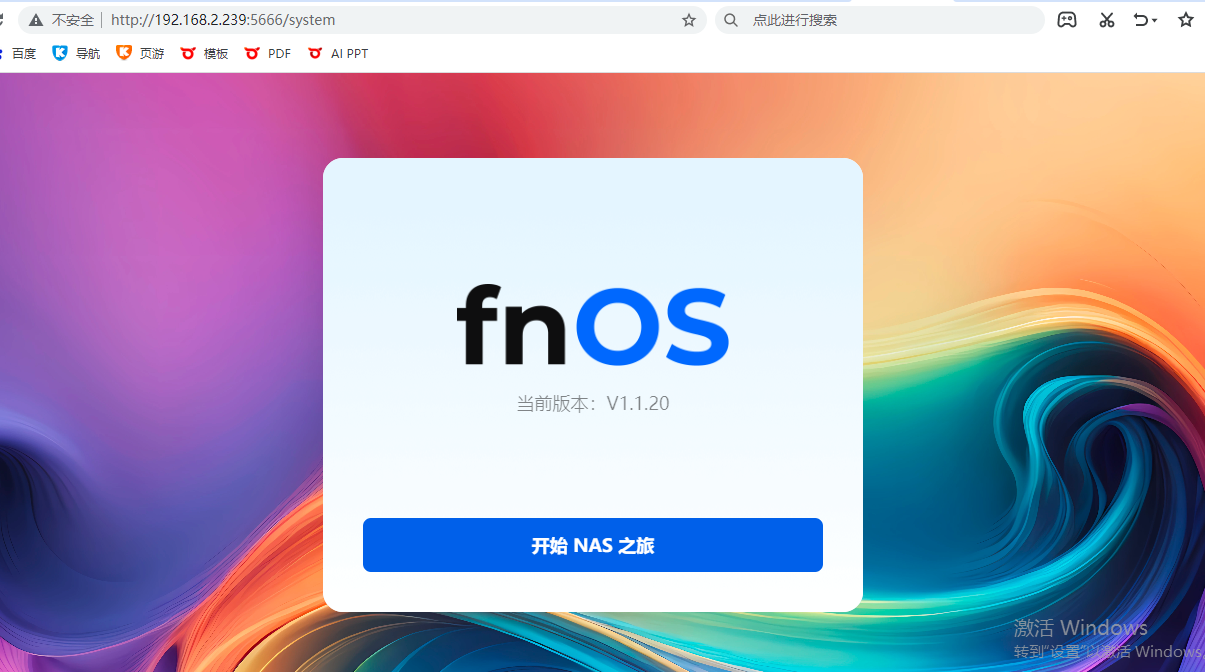
U盘进入fnnas 登录fnnas,SSH开启。
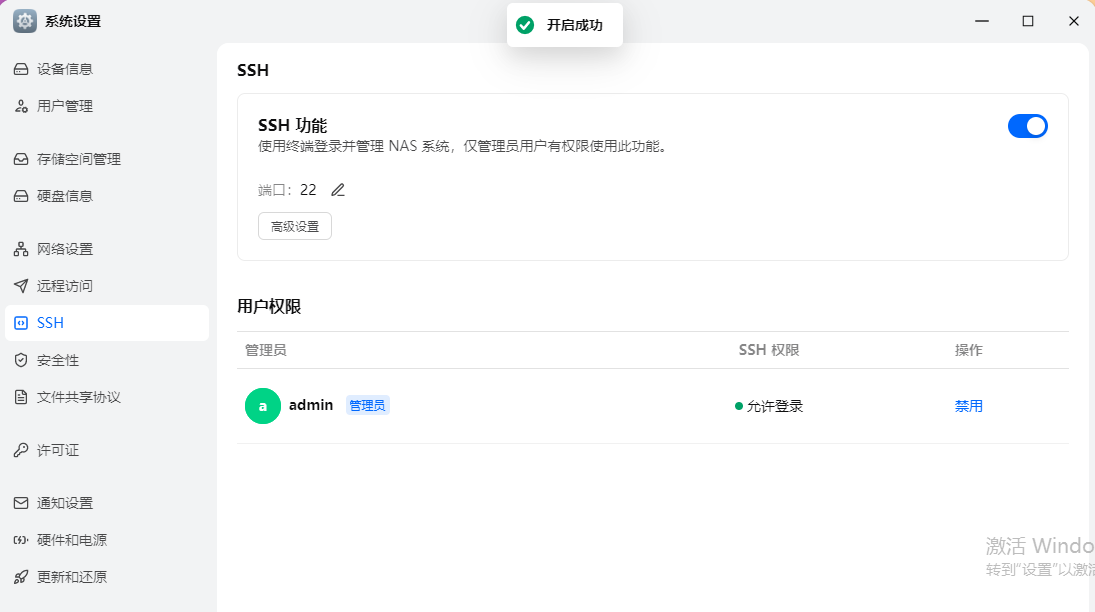
开启ssh
第四步:首次写入eMMC(默认全盘)
运行命令:
sudo -i
fnnas-install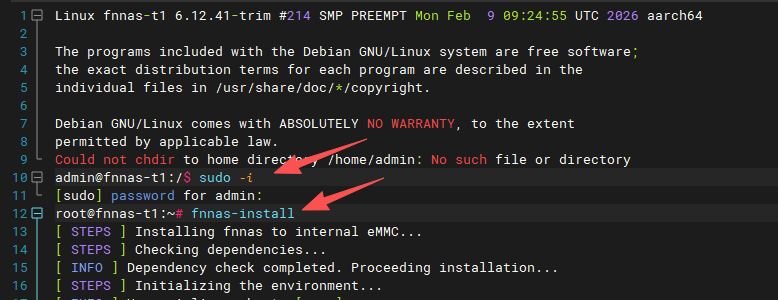
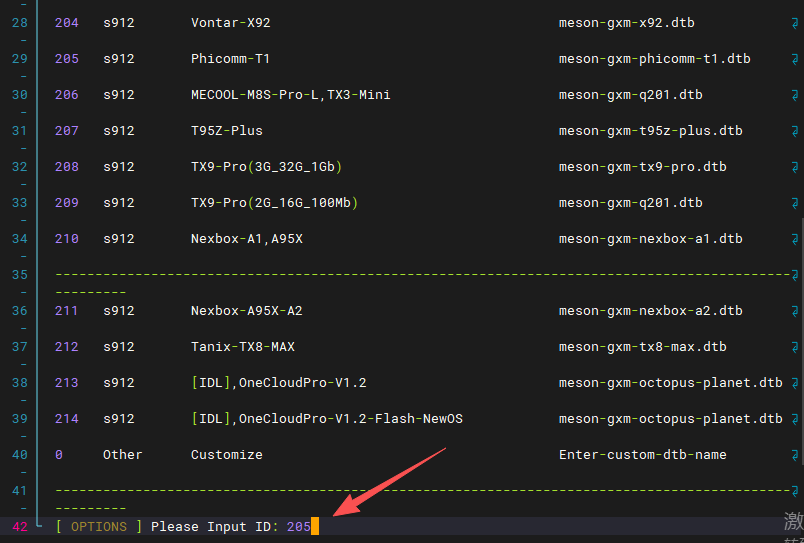
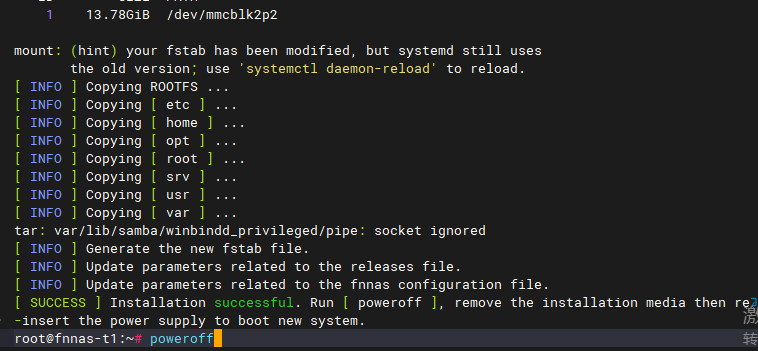
系统会默认占用整个16G eMMC,写入完成重启即永久安装。
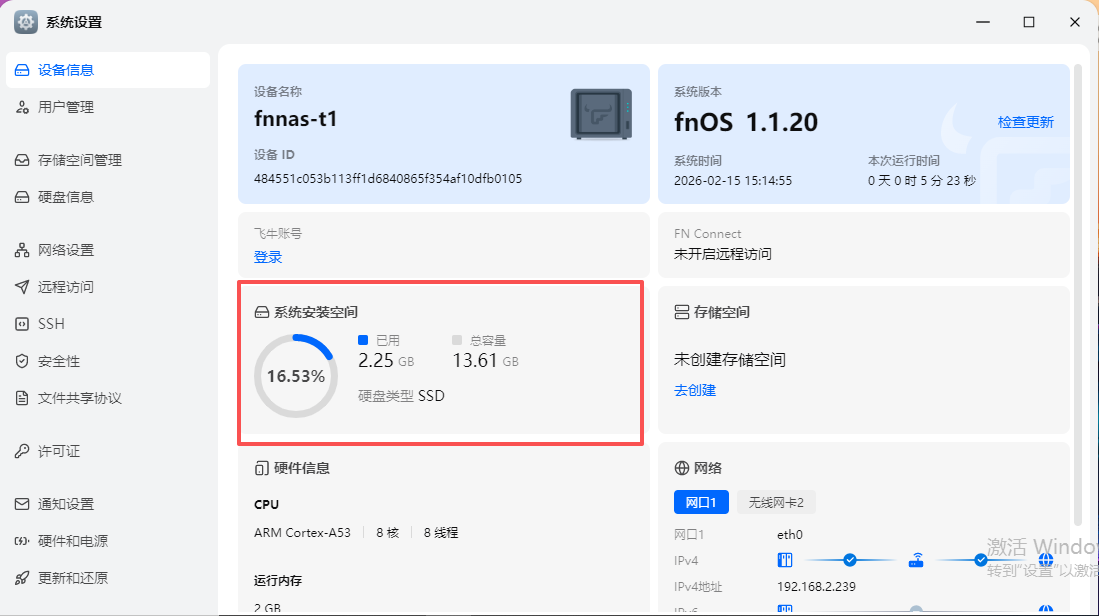
但这样数据盘空间为0!如需存储空间则需要外接U盘或者硬盘,因此修改写入命令再执行吸入emmc。
第五步: 可自定义分区
再次刷回U盘环境(重复第三步)。
编辑写入脚本:
nano /usr/sbin/fnnas-install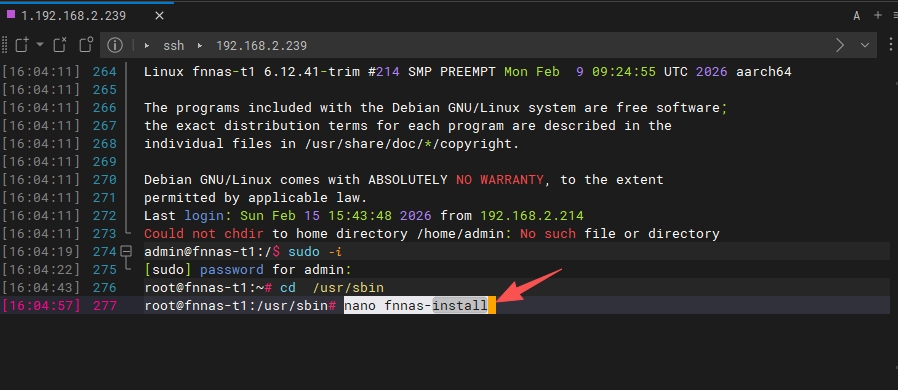
找到
ROOTFS_END=100%,改为你想要的比例,如ROOTFS_END=50%(8G系统+8G数据)。
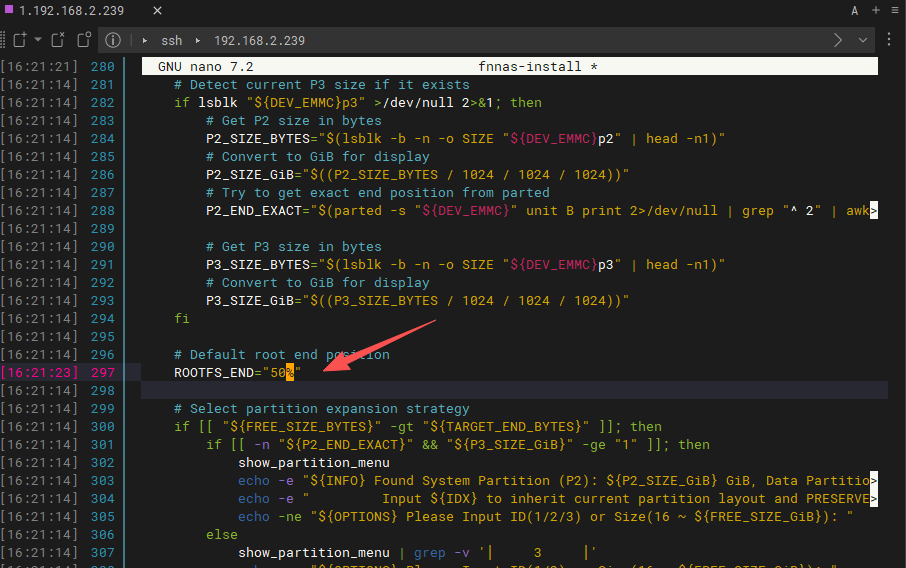
保存退出,再次运行
fnnas-install。
写入完成后,重启进入fnNAS,剩余空间可以创建为存储空间!
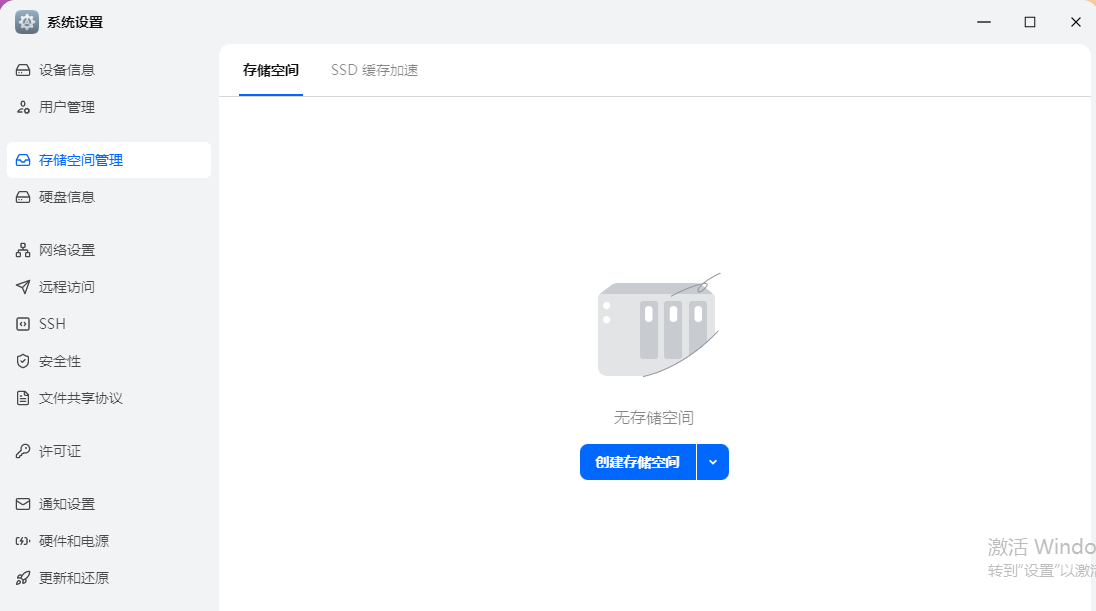
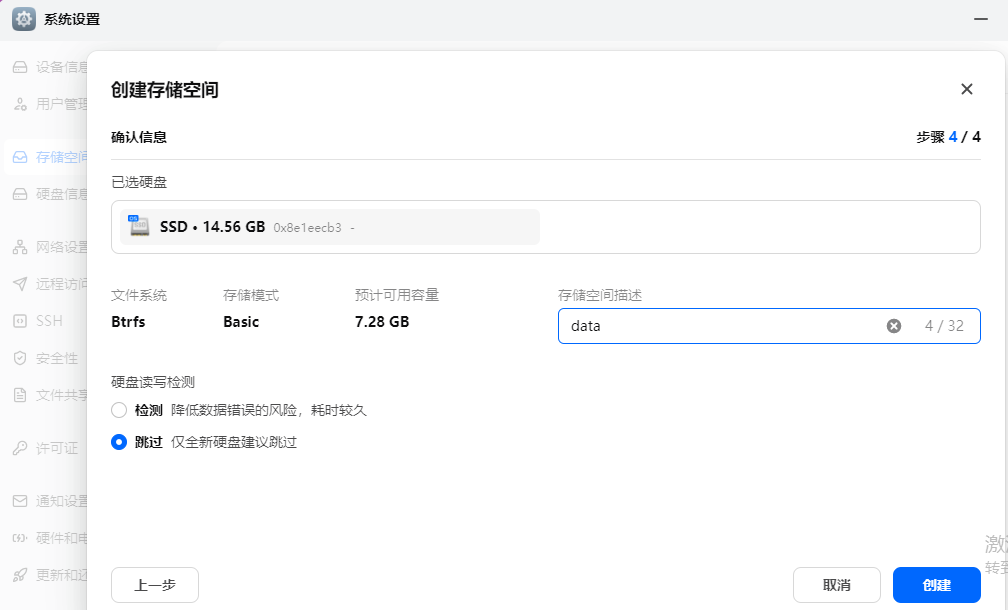
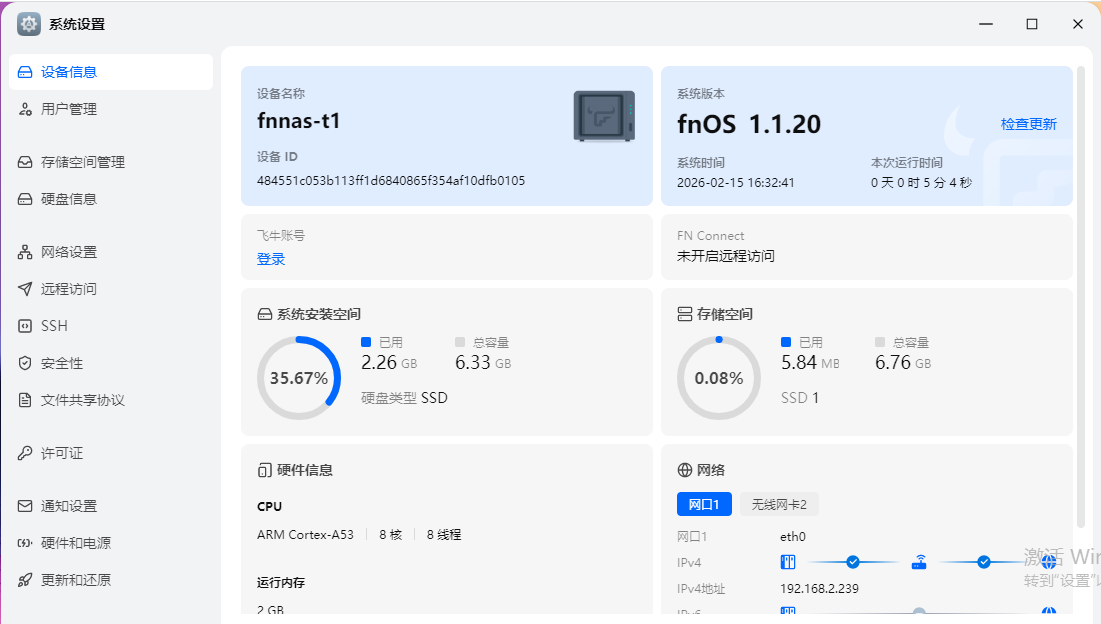
分区比例对比表
实际大小略有浮动,取决于镜像占用。
常见问题Q&A
为什么Armbian不能直刷? 有的不支持直接从armbian启动U盘就需要刷回安卓再从U盘启动。
分区后数据盘怎么用? fnNAS存储空间可以用来存放docker等数据。
失败回滚? 再刷安卓ROM即可恢复原系统。
固件下载:社区GitHub releases,搜索“T1”。
T1变身NAS成功!系统稳定,空间灵活,完美入门飞牛生态。刷机党速试,有坑留言交流~
评论区